
Jak zachować własne modele 3D oraz tekstury podczas aktualizacji KDMax v6.1
Własne biblioteki modeli
Aby zachować własne zaimportowane modele 3D należy przed rozpoczęciem instalacji aktualizacji:
- Wykonać kopię zapasową pliku KDMax\kitdat\YF_Catalog.Lib
- Otworzyć program KDMax
- Przejść do sceny 3D
- Wybrać Opcje -> Edytuj katalog
- Usunąć wszystkie foldery/podfolderu lub konkretne modele pozostawiając tylko własne zaimportowane modele:
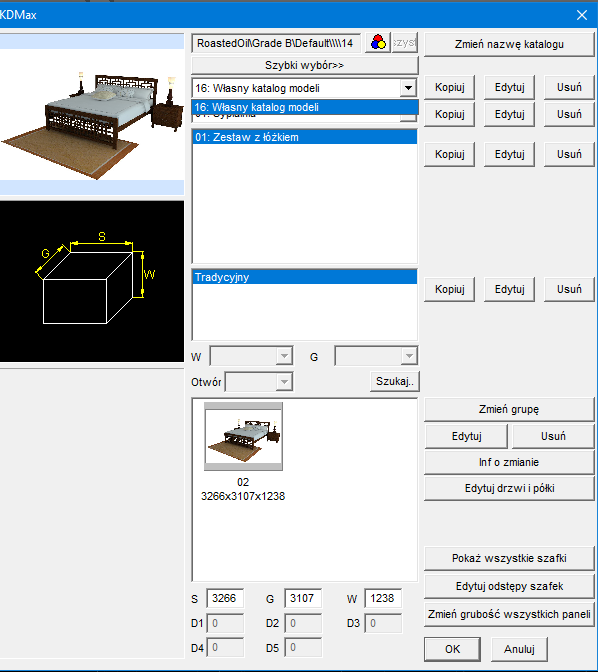
- W bibliotece powinny zostać tylko obiekty, które chcemy zachować:
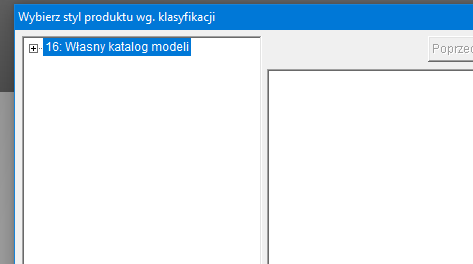
- Nie zamykając programu!; Następnie ponownie wykonujemy kopię pliku KDMax\kitdat\YF_Catalog.Lib:

- Zmieniamy rozszerzenie skopiowanego pliku z .Lib na .apo, pokazywanie rozszerzeń można włączyć w ustawieniach przeglądarki plików:


- Plik z rozszerzeniem .apo zostanie zaimportowany przy następnym uruchomieniu programu, stąd też jeżeli masz też własne biblioteki tekstur, które chcesz zachować to nie zamykaj programu i przejdź do podpunktu niżej pokazującego jak zachować własne tekstury. Dopiero kiedy wykonasz wszystkie kopie danych możesz zamknąć program i przejść do instalacji aktualizacji. Nie uruchamiaj również ponownie programu przed zainstalowaniem aktualizacji ponieważ pliki, które właśnie utworzyłeś zostaną zaimportowane do starej wersji zamiast do nowej.
Własne biblioteki tekstur
Aby zachować własne zaimportowane pliki tekstur należy przed rozpoczęciem instalacji:
- W programie KDMax na scenie 3D kliknąć Opcje -> Biblioteka materiałów
- Następnie usuwamy wszystkie katalogi/pojedyncze tekstury, których nie chcemy zachować, zostawiamy tylko własne dodane tekstury:
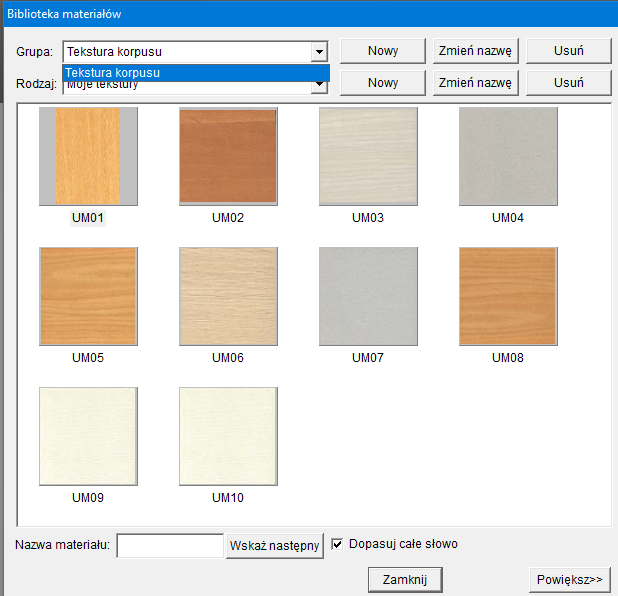
- Nie zamykając programu!; Następnie ponownie wykonujemy kopię pliku KDMax\kitdat\material.mdb i zmieniamy nazwę skopiowanego pliku na material_add001.mdb:

- Plik material_add001.mdb zostanie zaimportowany przy następnym uruchomieniu programu, stąd też jeżeli masz też własne biblioteki modeli, które chcesz zachować to nie zamykaj programu i przejdź do podpunktu powyżej pokazującego jak zachować własne modele. Dopiero kiedy wykonasz wszystkie kopie danych możesz zamknąć program i przejść do instalacji aktualizacji. Nie uruchamiaj również ponownie programu przed zainstalowaniem aktualizacji ponieważ pliki, które właśnie utworzyłeś zostaną zaimportowane do starej wersji zamiast do nowej.
Po wykonaniu powyższych czynności można zamknąć program i rozpocząć instalację aktualizacji.