Baza
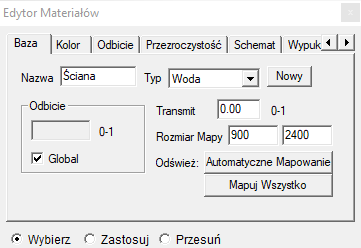
Zakładka Baza zawiera podstawowe informacje o materiale.
Typ
Pole Typ zawiera kilka predefiniowanych ustawień dla niektórych typów powierzchni:
– Ściana,
– Drewno,
– Plastik,
– Tkanina/Tapeta,
– Metal,
– Kamień/Marmur,
– Płytki,
– Szkło,
– Szkło refleksyjne,
– Woda
Typy te można używać jako wstępne ustawienia danych materiałów, aby następnie dopasować szczegóły do konkretnego materiału.
Transmit
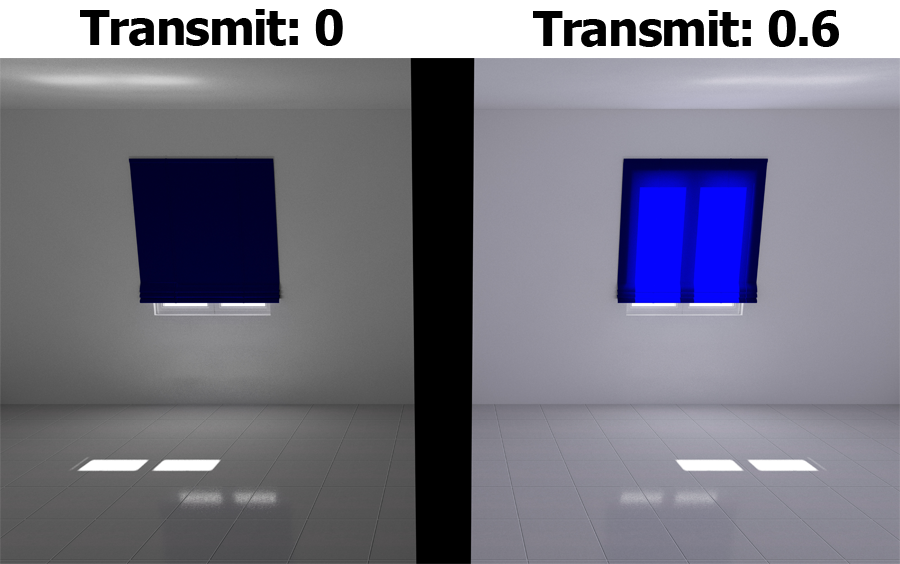
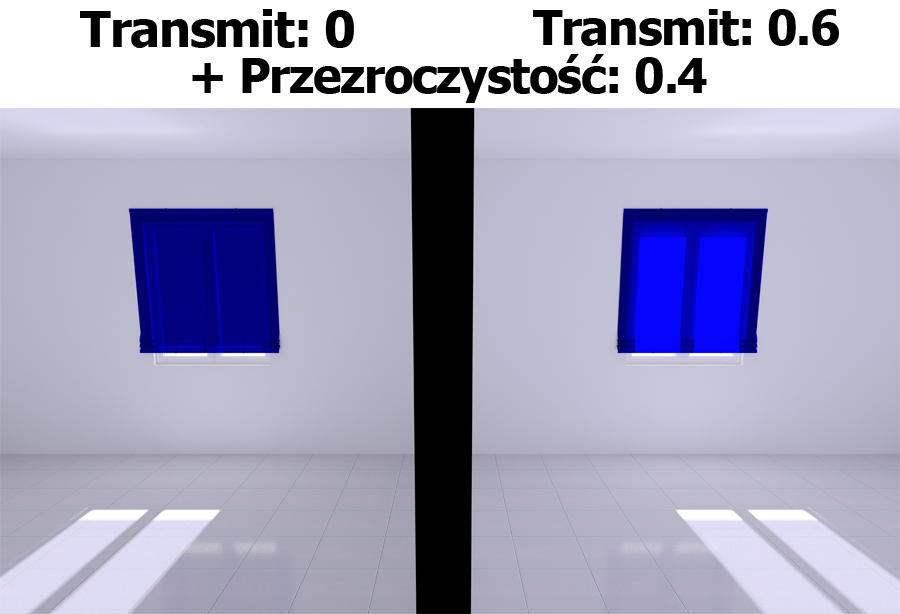
Transmit pozwala ustawić, aby światło padające na powierzchnię zostało „przekazane” do niej, co powoduje, że ta powierzchnia staje się w pewnym stopniu źródłem światła o mocy równoważnej mocy padającego światła, pomnożonej przez parametr Transmit. Poniżej przedstawione jest porównanie powierzchni bez ustawienia transmitancji oraz z ustawionym parametrem na 0.6:
Poniżej przykład z dodaną jeszcze przezroczystością:
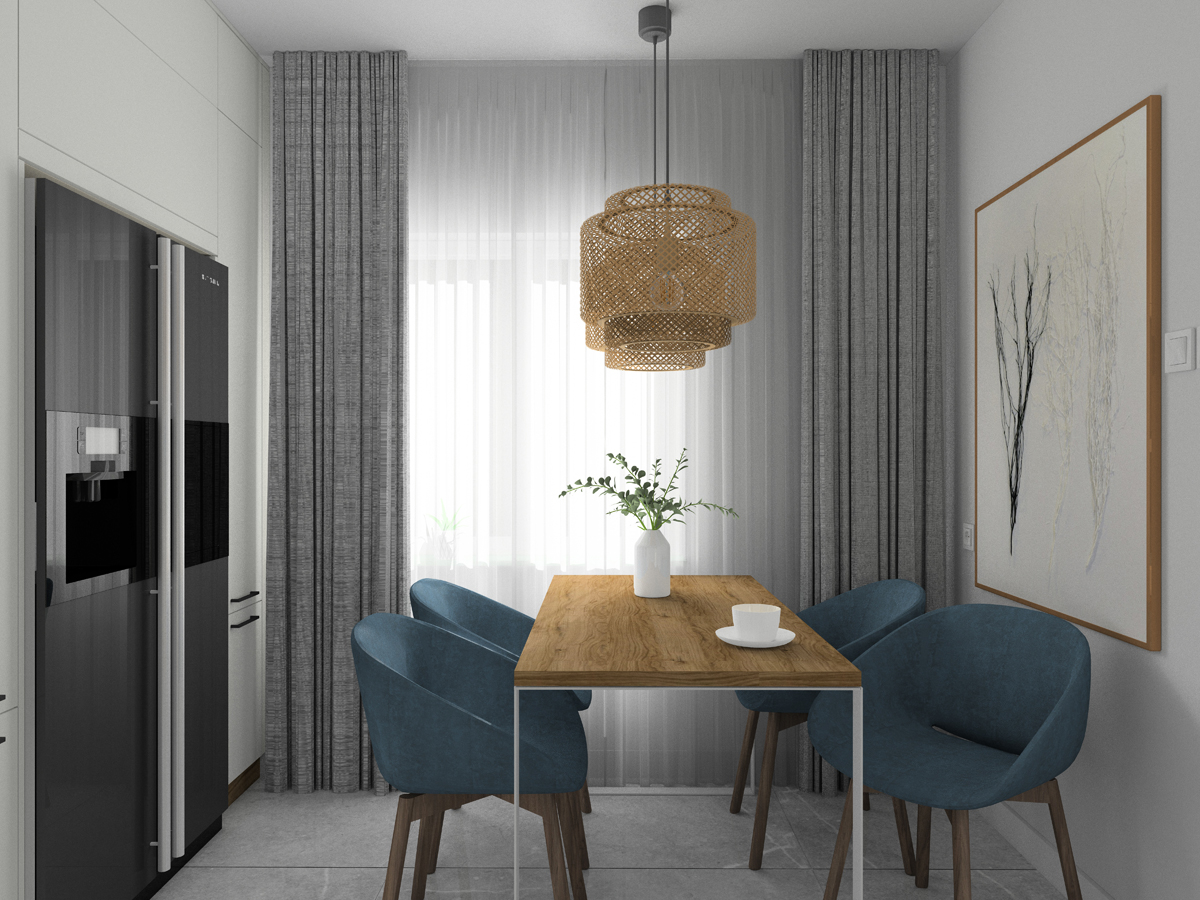
Głównym zastosowaniem Transmitu mogą być zasłony okienne. Zalecane parametry dla zasłony to Transmit na poziomie 0.4 – 0.6 oraz przezroczystość między 0.3-0.5. Poniżej przykładowa zasłona na wizualizacji z zalecanymi parametrami:
Rozmiar Mapy
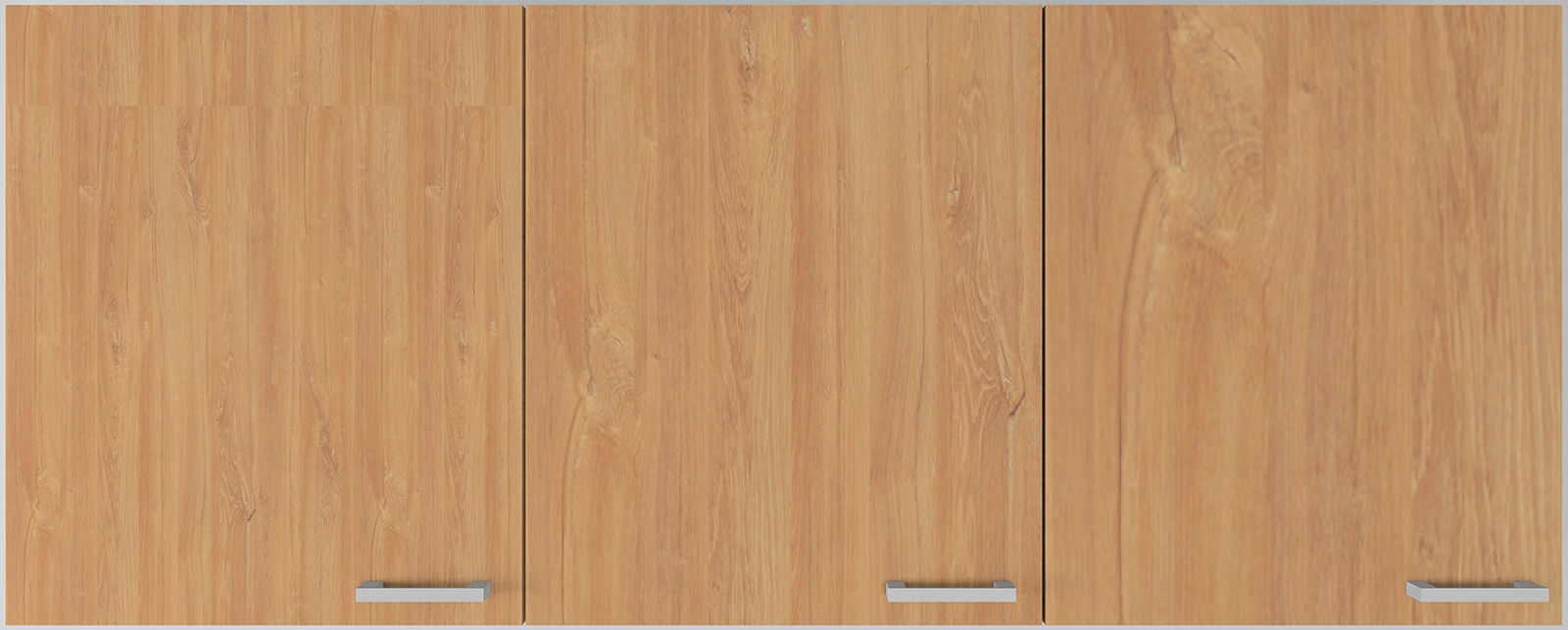
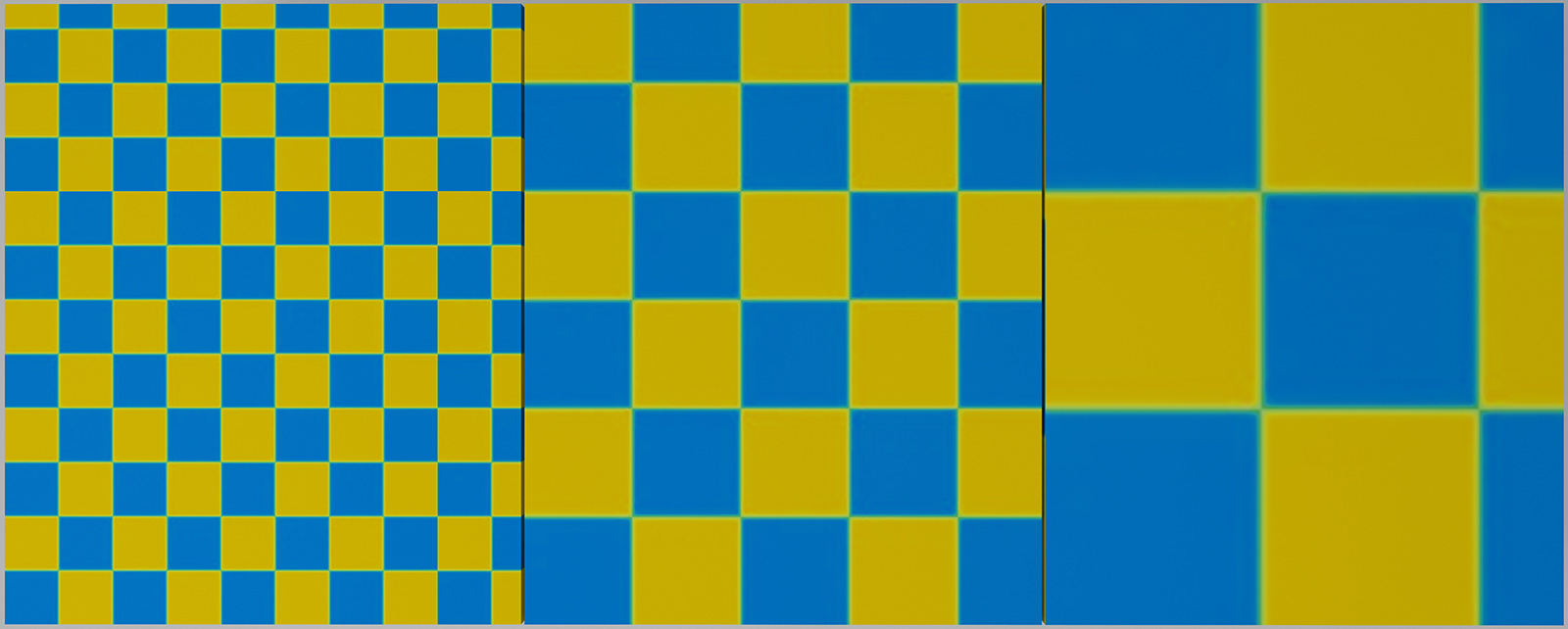
Rozmiar Mapy pozwala na zmianę rozmiaru tekstury widocznej w scenie w milimetrach. Jeżeli stosujemy własną teksturę, to w tym polu powinno ustawić się rozmiar, jaki w rzeczywistości odpowiada dany fragment wczytanej tekstury.
Dla przykładu, jeżeli pobierzemy teksturę płytki, która w rzeczywistości ma rozmiar 500x500mm, to niezależnie od rozmiaru tekstury w pikselach, rozmiar mapy należy ustawić na 500×500.
Poniższe zdjęcia przedstawiają ustawienia trzech rozmiarów mapy, każda kolejna 2 razy większa od lewej, 500×500, 1000×1000, 2000×2000:
Po wprowadzeniu nowego rozmiaru mapy należy kliknąć Mapuj Wszystko, aby zastosować zmiany.
Kolor
Zakładka Kolor zawiera informacje o kolorze oraz teksturze powierzchni.
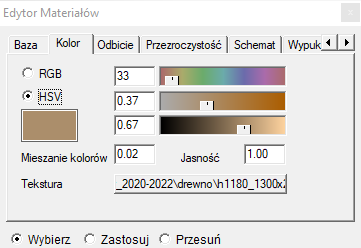
W polu Tekstura można wskazać plik tekstury, który będzie zastosowany do powierzchni.
Aby usunąć całkowicie teksturę, co pozwoli na ustawienie gładkiego koloru na powierzchni, należy kliknąć pole Tekstura i usunąć całą ścieżkę z pola tekstowego:
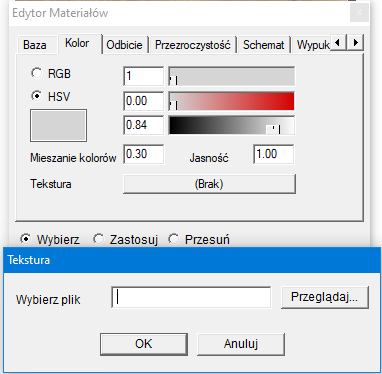
Po usunięciu tekstury można nadać konkretny kolor w trybie RGB lub HSV.
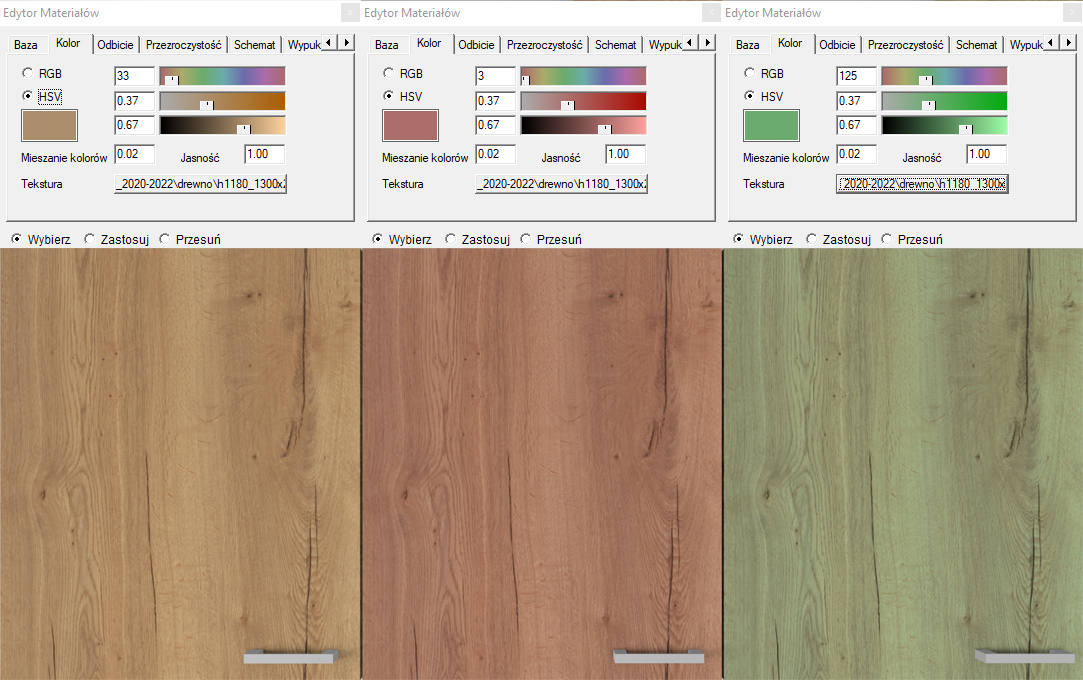
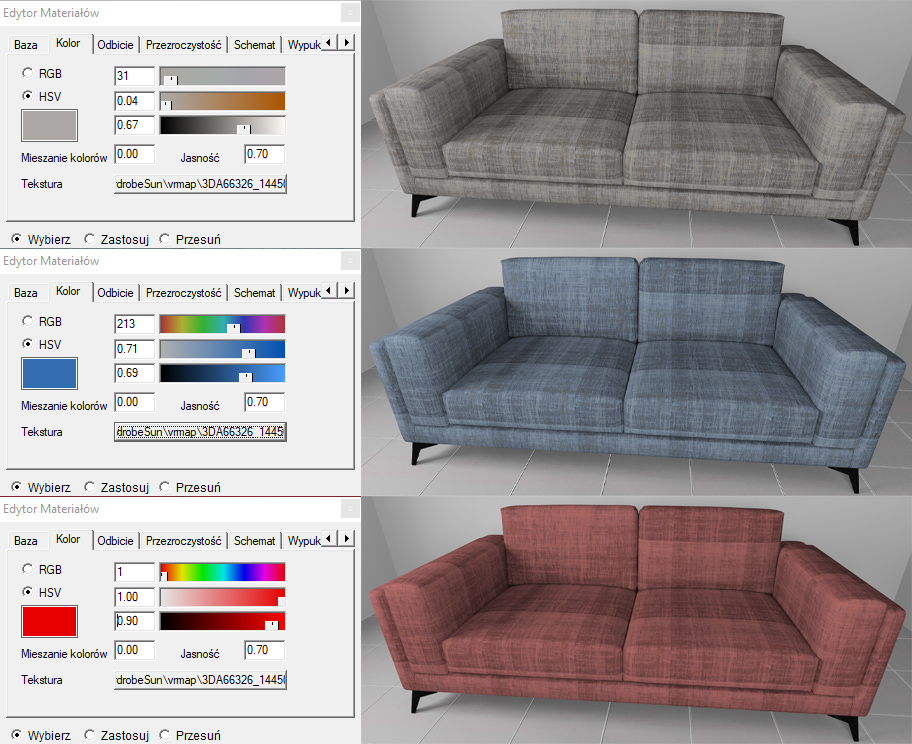
Parametry ustawionego koloru mają też wpływ na wygląd powierzchni, nawet kiedy mamy ustawioną teksturę. Pozwala to na zmianę kolorystyki modelu bez konieczności używania innej tekstury oraz zachowując oryginalną strukturę tekstury. Aby zmiany były widoczne należy włączyć najpierw światło.
Poniżej przykłady modyfikacji kolorystyki razem z aktywną teksturą:
Mieszanie kolorów
Parametr Mieszanie kolorów pozwala na ustawienie wartości nasycenia koloru dla światła odbitego od wybranej powierzchni:
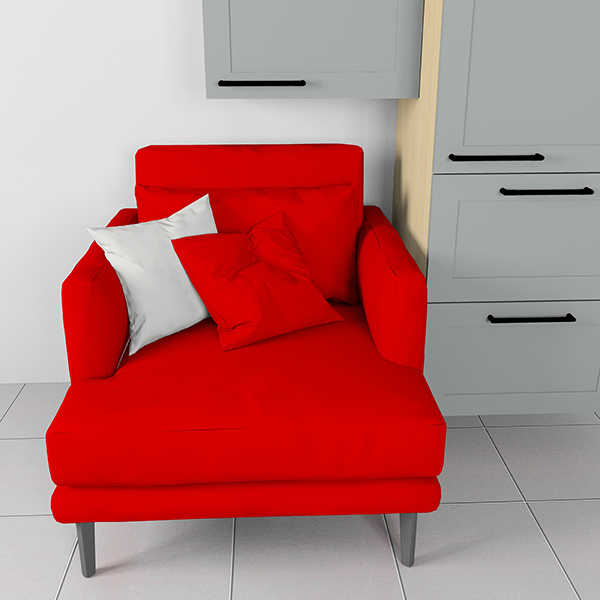
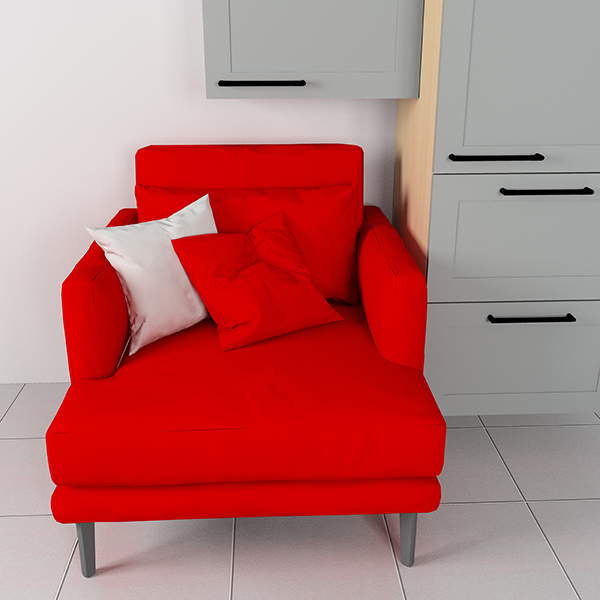
Jasność
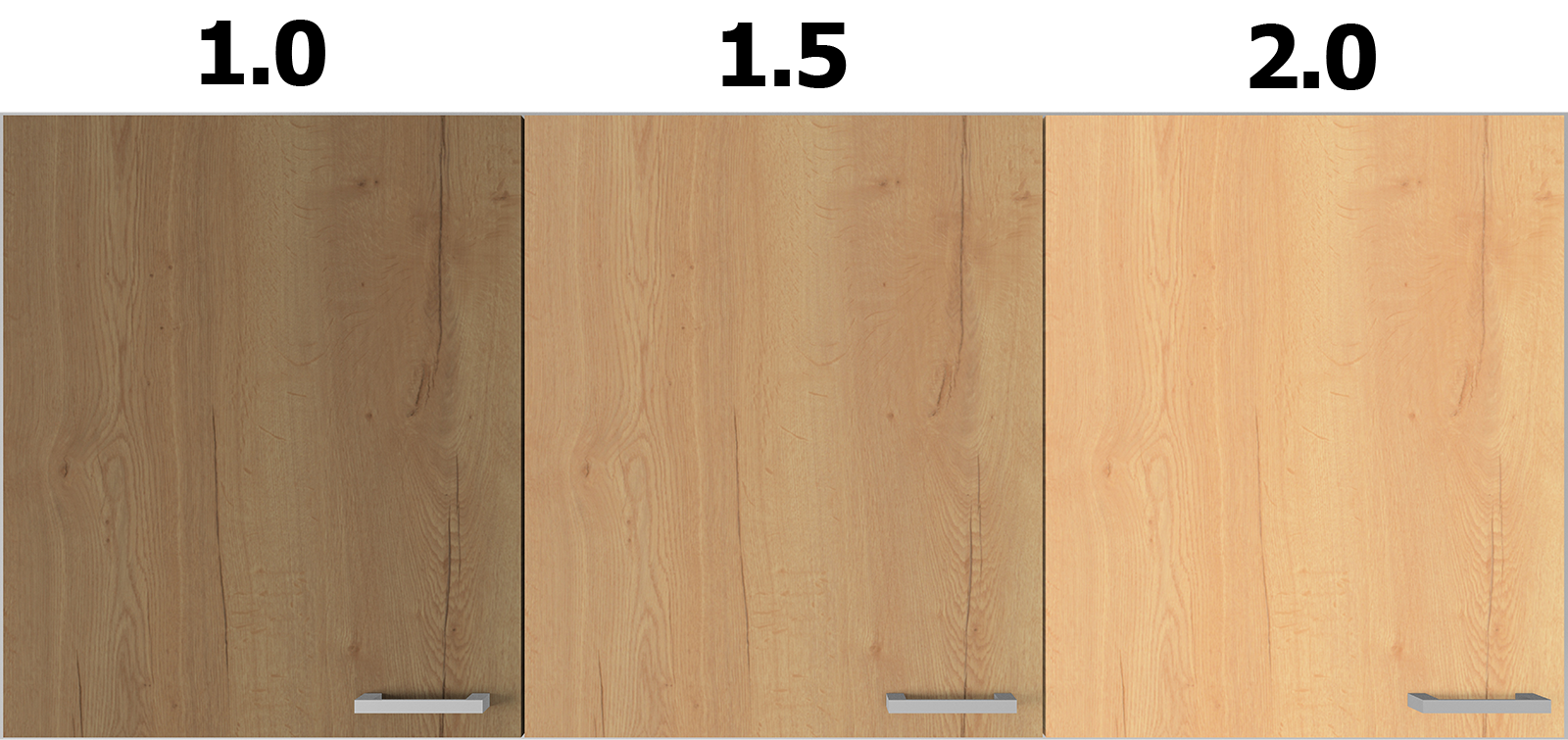
Jasność danej powierzchni. Działa na teksturę oraz na gładki kolor. Zmiany widoczne są przy włączonym świetle:
Odbicie
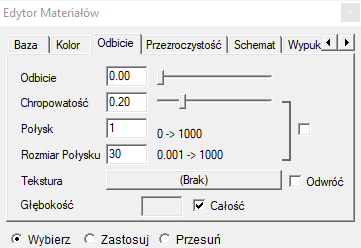
Zakładka Odbicie pozwala na zarządzanie wszystkimi parametrami związanymi z odbiciem światła na powierzchni.
Odbicie
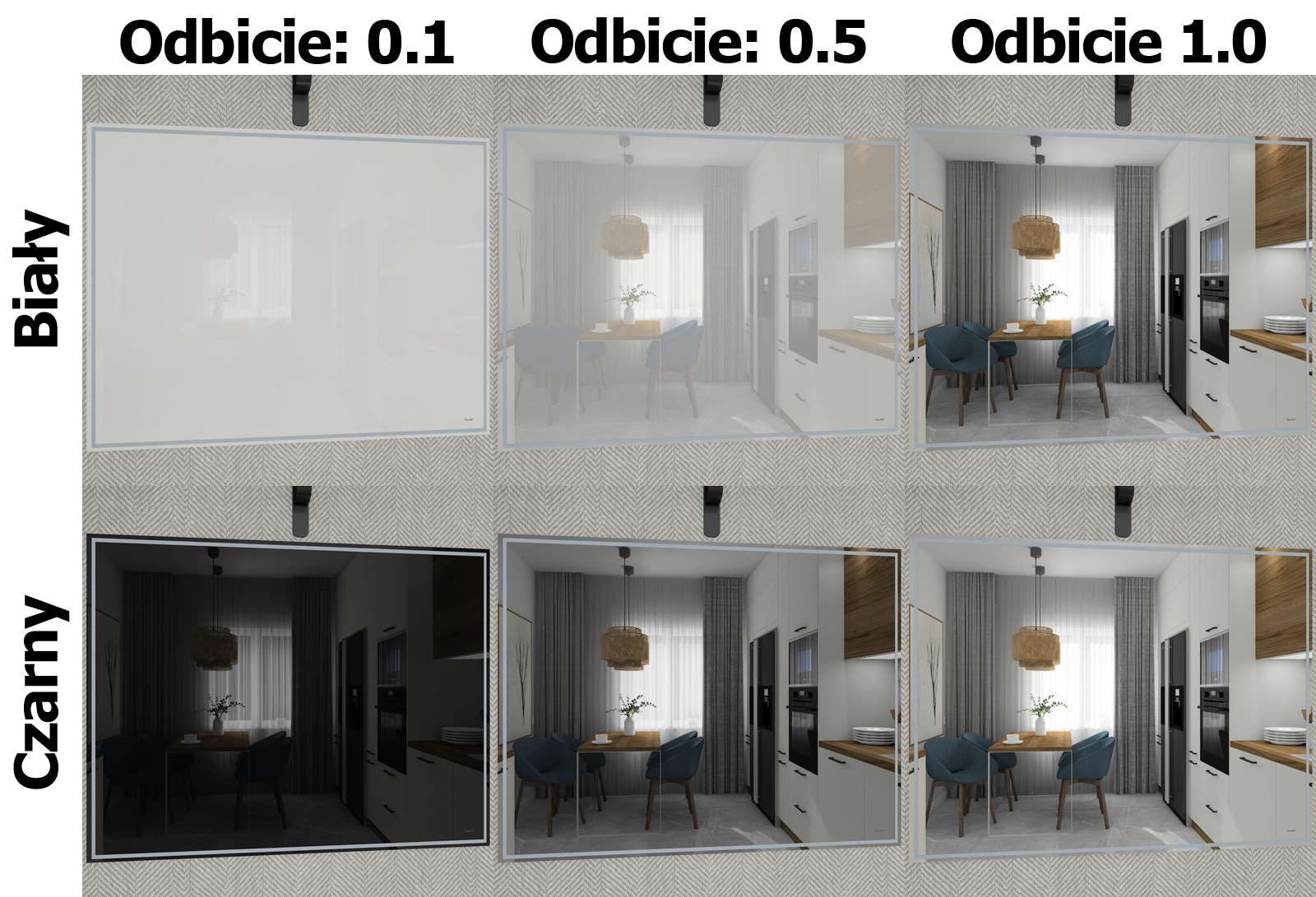
Wartość odbicia lustrzanego dla powierzchni. 0 oznacza, że powierzchnia nie odbija żadnych elementów, 1 oznacza czyste lustro. Warto zwrócić uwagę na kolor powierzchni. W przypadku ciemnego koloru (np. front piekarnika, ciemne fronty) wystarczy niska wartość odbicia aby było ono mocno widoczne. Z kolei przy jasnej powierzchni (np. białe fronty) należy stosować większą wartość, żeby odbicie było widoczne:
Chropowatość
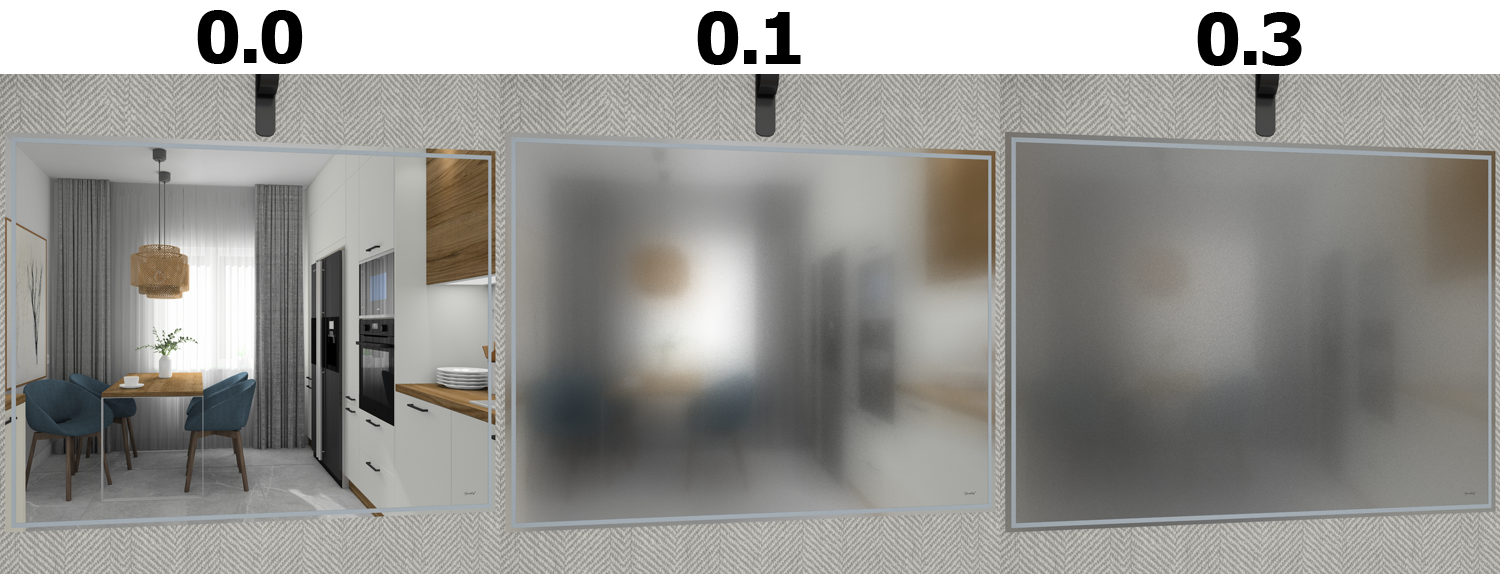
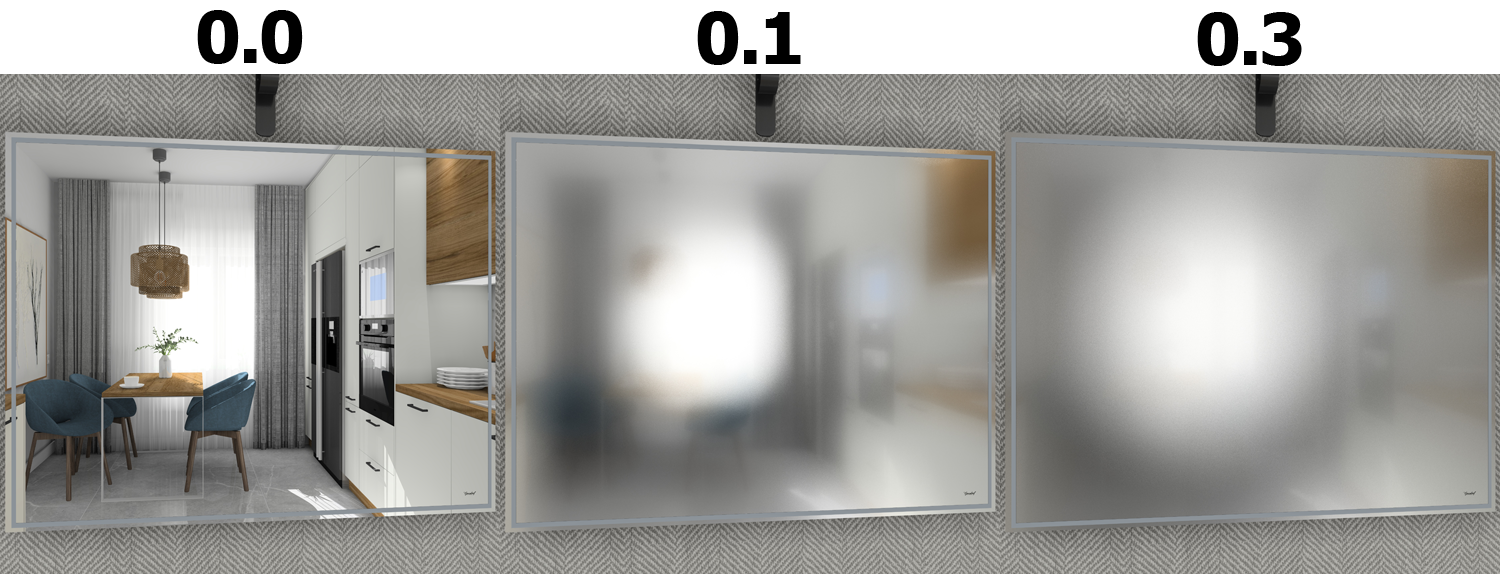
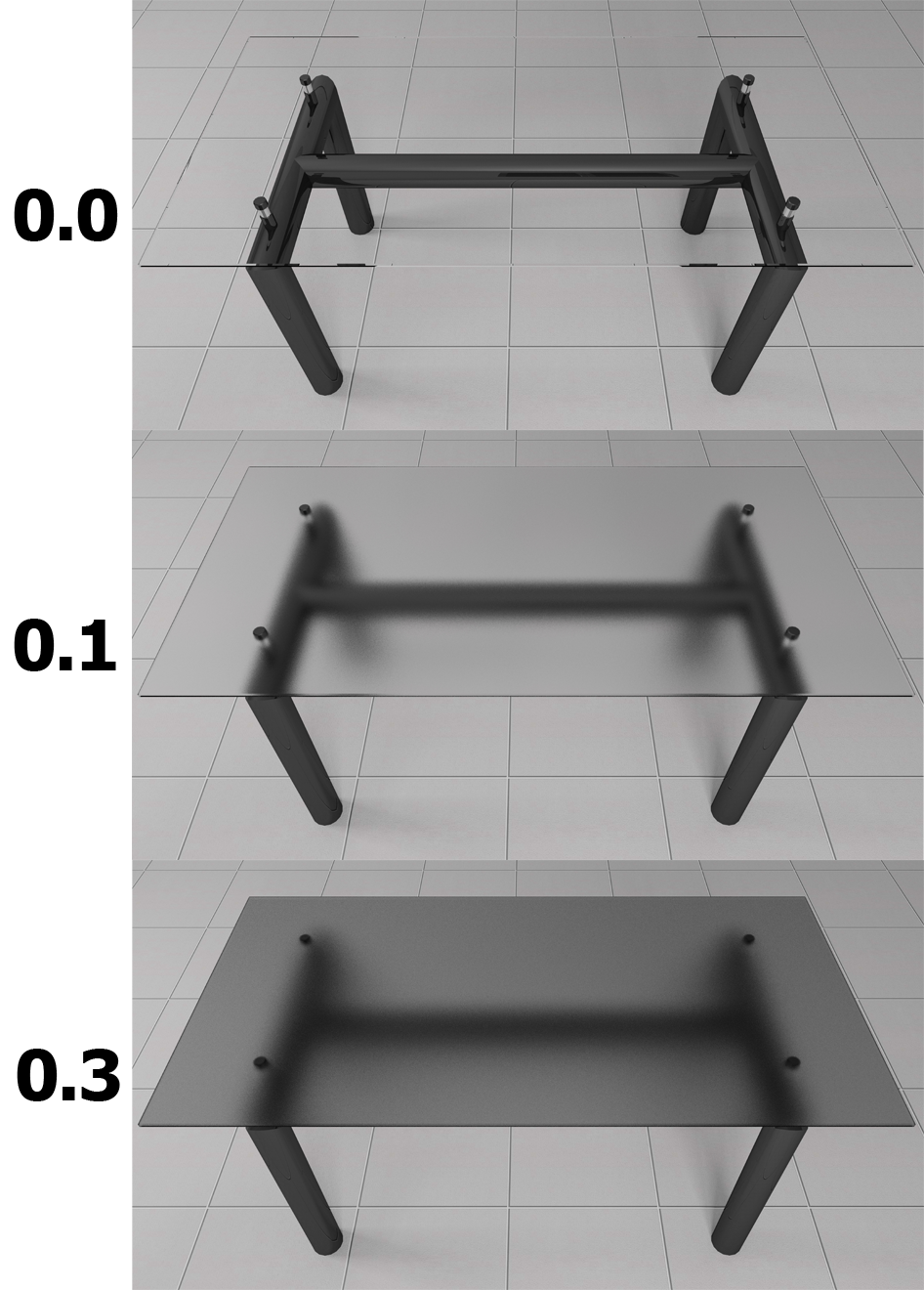
Stopień chropowatości powierzchni. Parametr ma wpływ przy aktywnym odbiciu lub przezroczystości.
Poniżej przykład połączenia chropowatości z odbiciem:
Z kolei poniżej przykład chropowatości z przezroczystością:
Połysk
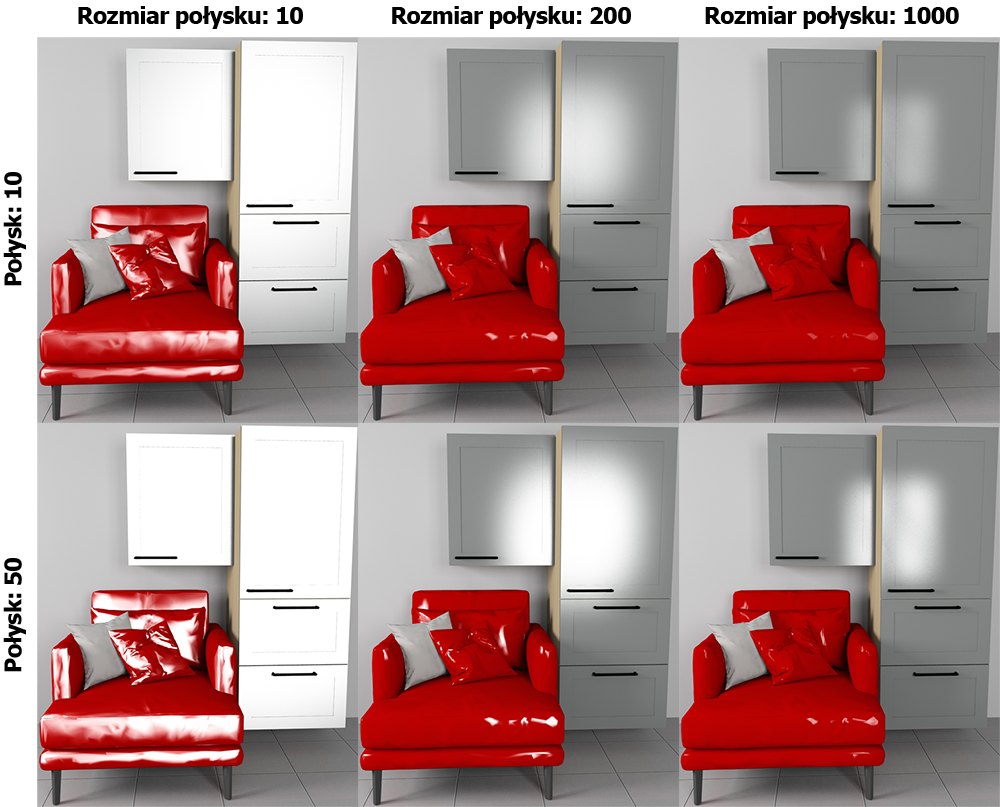
Intensywność efektu połysku świetlnego. (W przypadku silnika Raytrace efekt połysku widoczny jest tylko dla źródeł światła: IES (Typ reflektor), Reflektor (Bezpośrednie). Przy Photonie połysk jest zawsze widoczny.)
Rozmiar połysku
Im większa wartość rozmiaru połysku, tym bardziej skupiony jest efekt. Przy niskiej wartości połysk jest bardziej rozproszony.
Poniższe zdjęcia przedstawiają różne ustawienia Połysku wraz z Rozmiarem połysku:
Tekstura
Pole to ma wpływ na odbicie powierzchni. Można wczytać tutaj teksturę w odcieniach czarno-białych, gdzie biały oznacza, że dana część powierzchni ma odbijać inne obiekty, a czarna nie. Po zaznaczeniu opcji Odwróć, czarny kolor będzie oznaczał odbicie. Maksymalny poziom odbicia jest zależny od parametru głównego Odbicie, a różne odcienie szarości zmniejszają poziom odbicia, co widać na gradiencie w poniższym przykładzie:
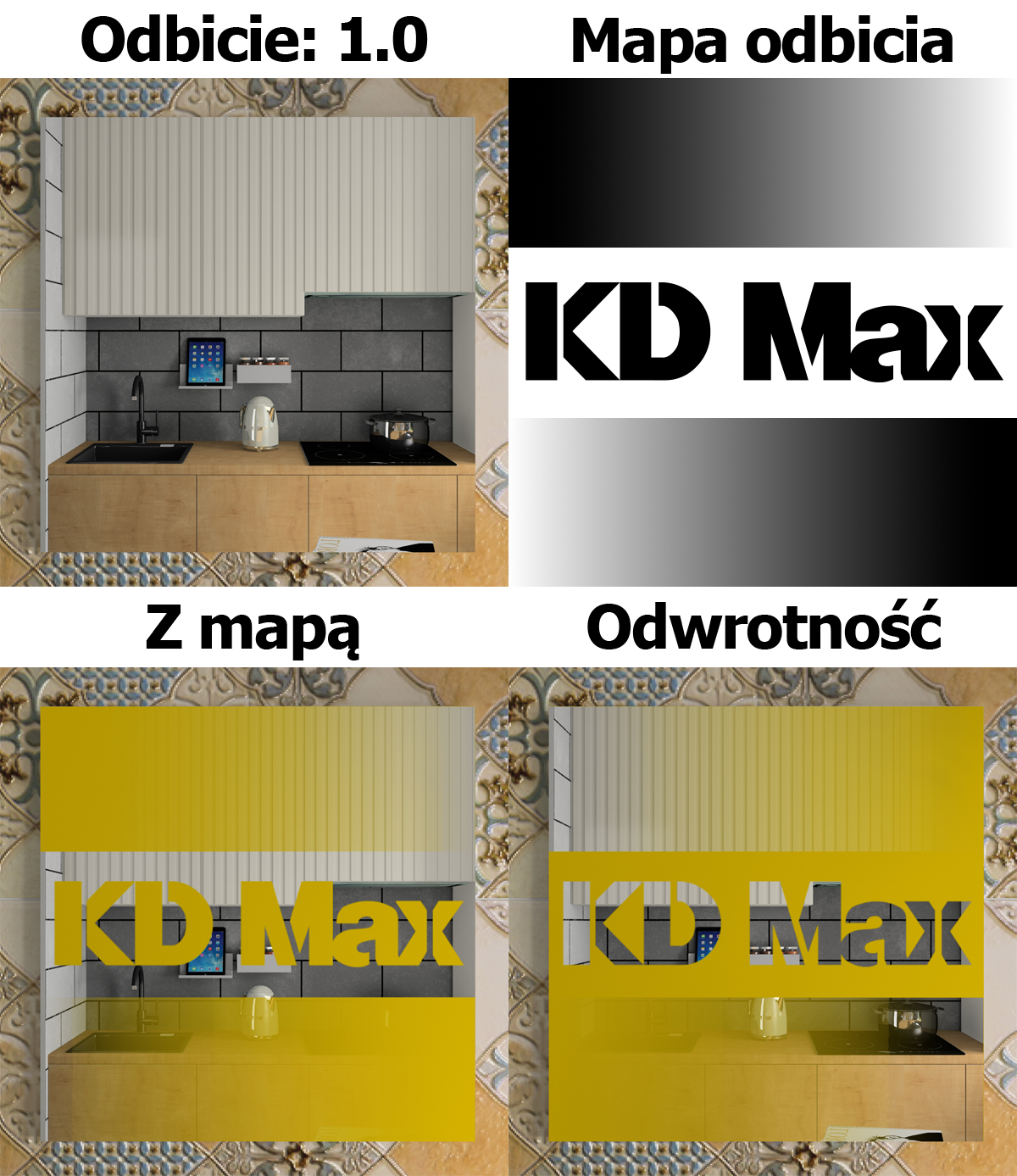
Kolor powierzchni na powyższym przykładzie został ustawiony na żółty.
Przezroczystość
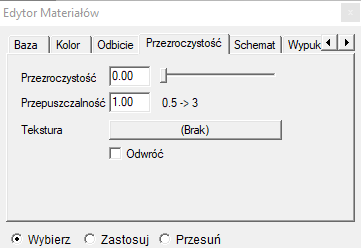
Zakładka przezroczystość pozwala nadać powierzchni efekt przezroczystości.
Przezroczystość
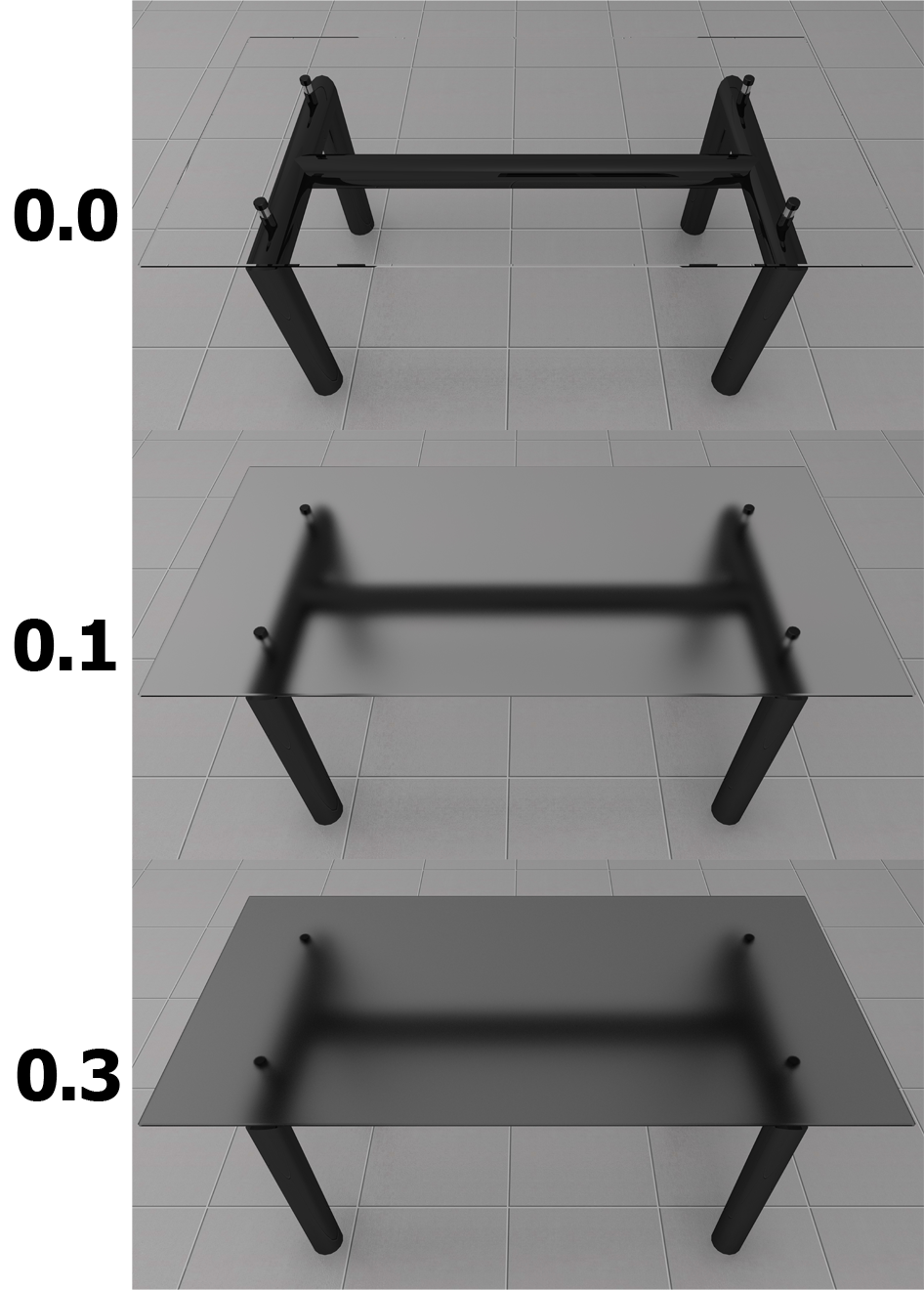
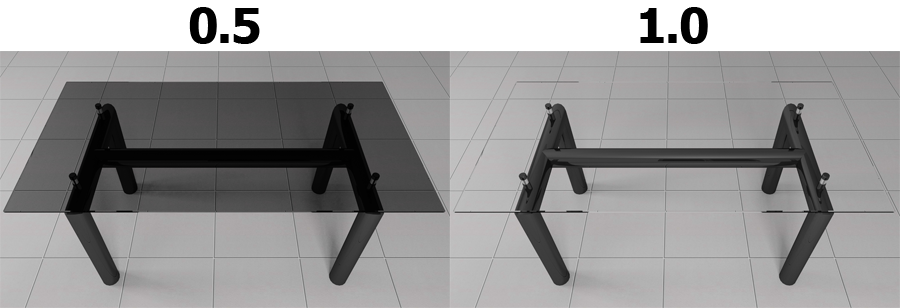
Odpowiada za poziom przezroczystości powierzchni, 0.0 – brak przezroczystości, 1.0 – 100% przezroczystości.
Poniżej przykład dla czarnej powierzchni:
Przepuszczalność
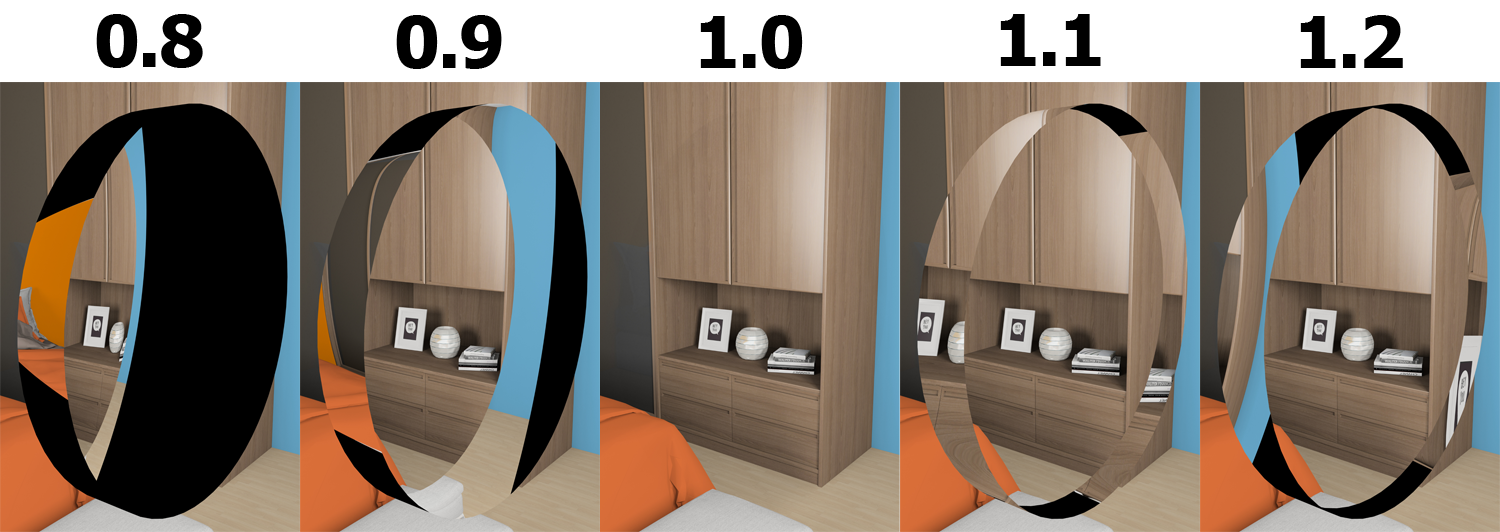
Parametr przepuszczalności pozwala na uzyskanie efektu załamania światła. Poniżej kilka przykładów:
Tekstura
Pole to pozwala na wczytanie tekstury w odcieniach czarno-białych, gdzie biały oznacza, że dana część powierzchni ma być przezroczysta, a czarna nie. Po zaznaczeniu opcji Odwróć czarny kolor będzie oznaczał przezroczystość. Maksymalny poziom przezroczystości jest zależny od parametru Przezroczystość.
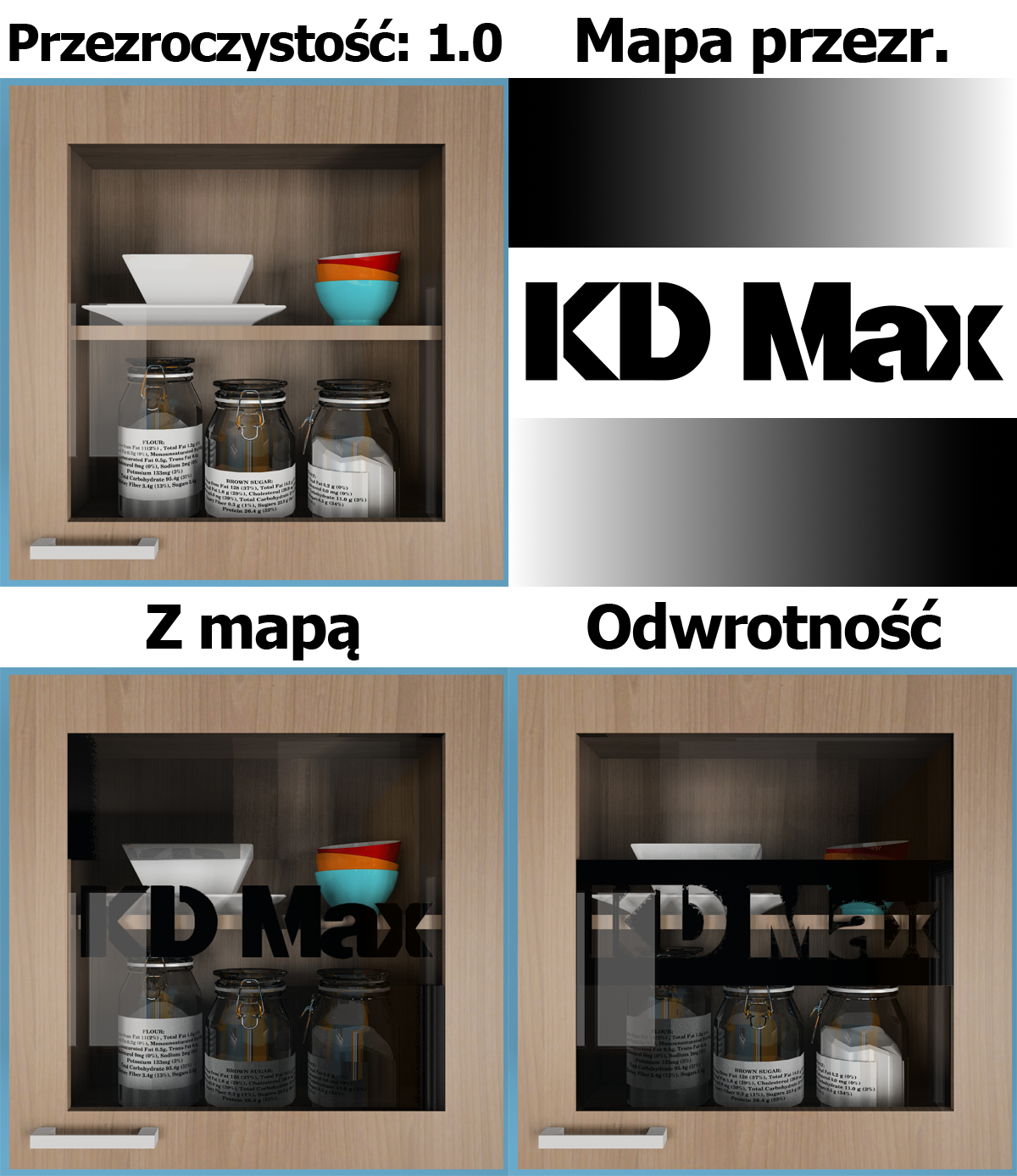
W powyższym przykładzie warto zwrócić uwagę na zachowanie się przezroczystości w przypadku gradientu. Program zaokrągla wartości szarości, co oznacza, że na przykład kolor, który jest prawie w 100% czarny na tekturze mapy, będzie traktowany jako całkowicie czarny kolor (czyli nie będzie przezroczysty).
Schemat
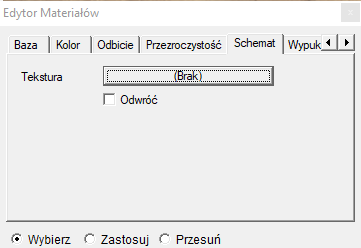
Schemat działa podobnie do zastosowania Tekstury w zakładce Przezroczystość z tą różnicą, że kolor biały zawsze oznacza 100% przezroczystości, a dokładniej program traktuje jakby tego fragmentu powierzchni w ogóle fizycznie nie było w projekcie. Dzięki temu światło jest w pełni przepuszczane bez żadnych załamań lub innych efektów, a względem widocznego kształtu tworzy się dokładne cieniowanie.
Po odwróceniu czarny będzie oznaczał brak fragmentu powierzchni czyli 100% przezroczystość.
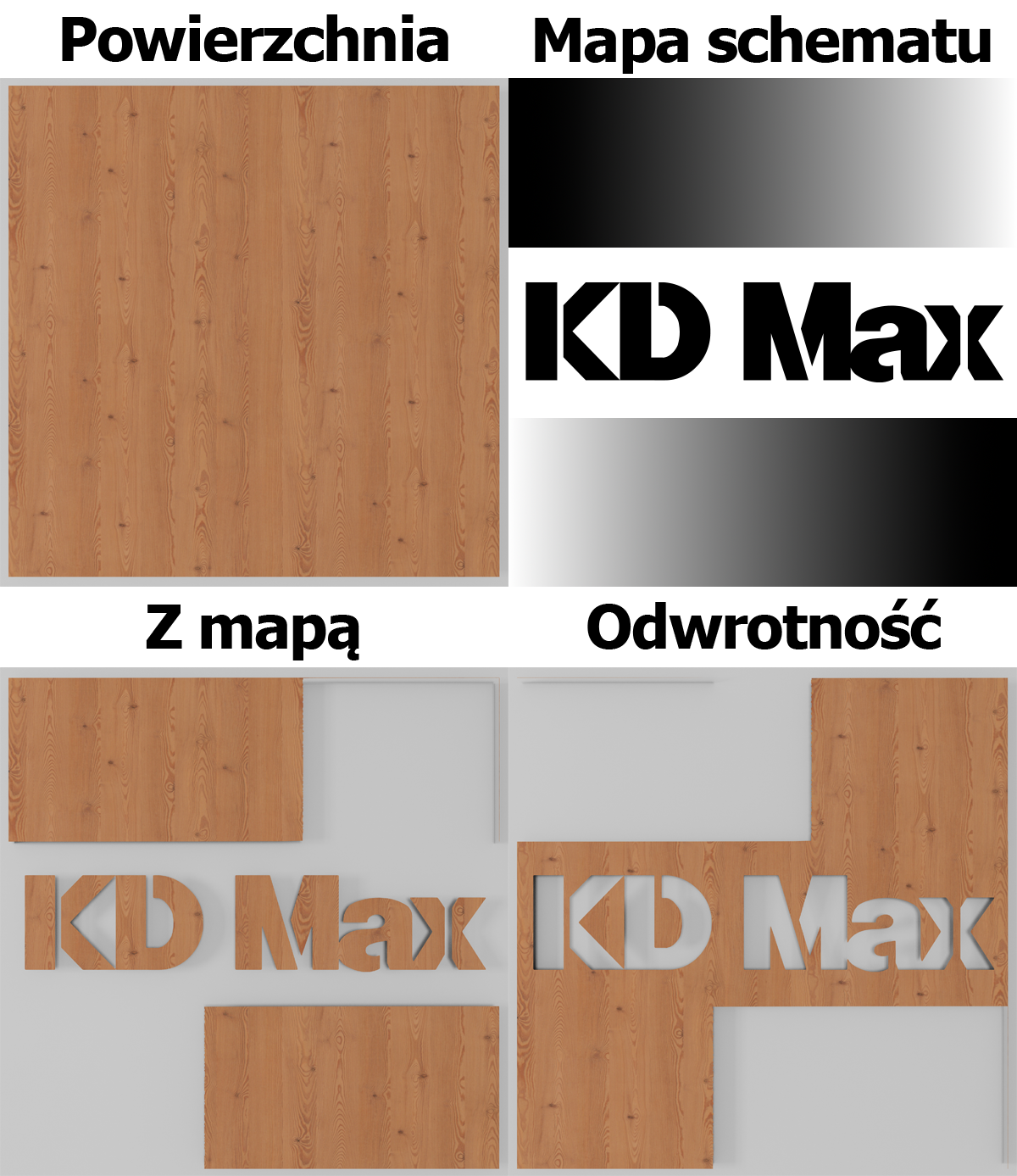
Warto zwrócić uwagę na zachowanie w miejscu gradientu: program zaokrągla odcienie szarości do czarnego lub białego, co oznacza, że tekstura schematu nie musi być przygotowana idealnie w dwóch odcieniach; czarnym/białym.
Wypukłość
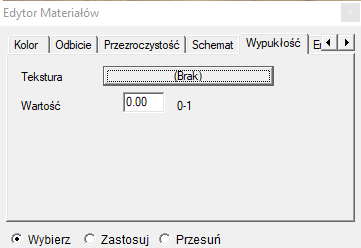
Pozwala nadać płaskiej powierzchni efekt wypukłości. Efekt jest zawsze widoczny dla silnika Photon. Aby był on widoczny dla silnika Raytrace, na daną powierzchnię w scenie musi padać bezpośrednio światło typu IES (Typ reflektor) lub Reflektor (Bezpośrednie)).
Efekt wypukłości dobrze współgra z efektem połysku.
Tekstura
Ścieżka do pliku tekstury wypukłości.
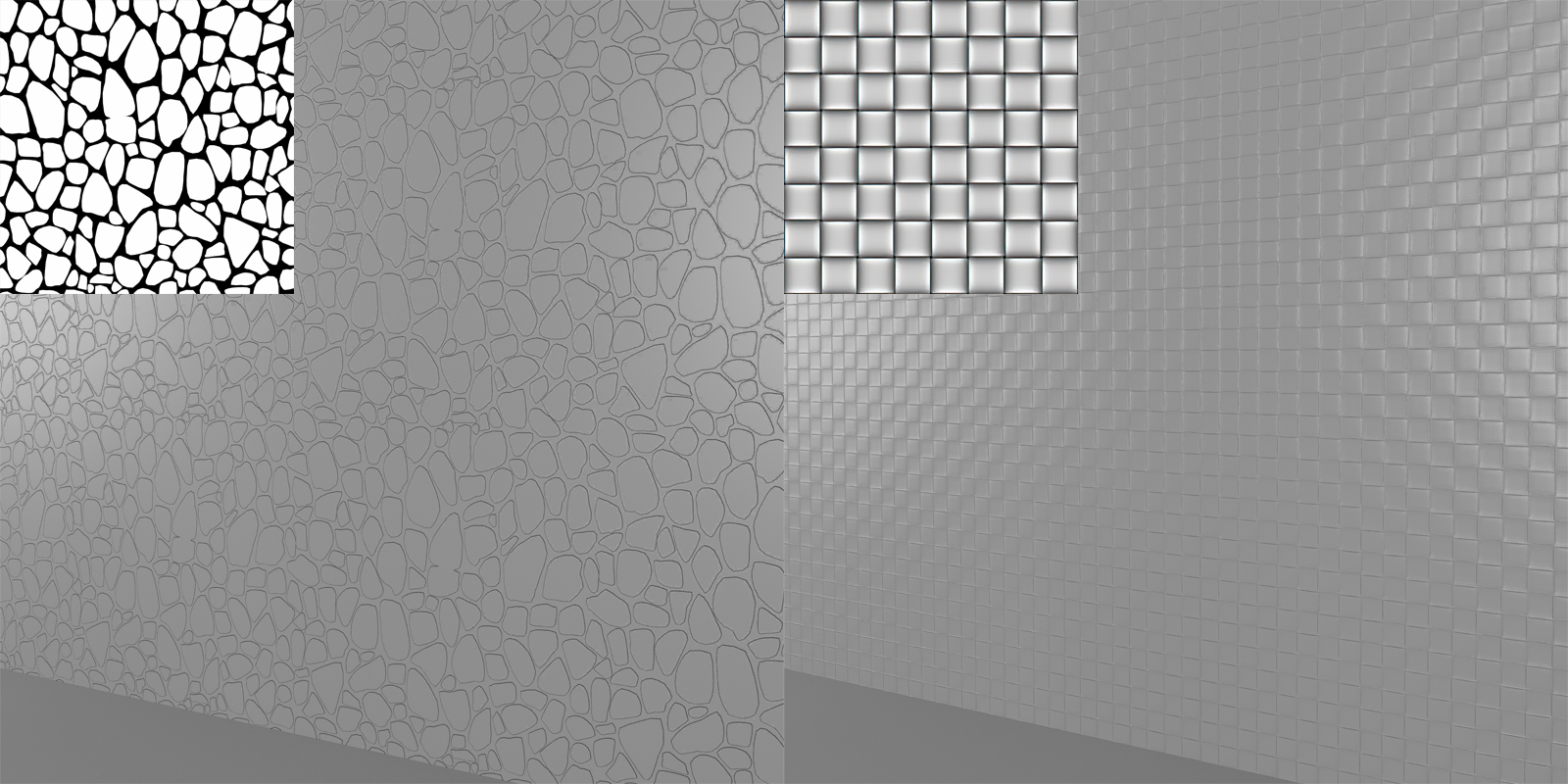
Program interpretuje wczytaną teksturę jako obraz w skali szarości, gdzie biały symbolizuje wypukłość, a czarny wklęsłość.
Wartość
Intensywność efektu wypukłości.
Poniżej przykład zastosowania wypukłości na gładkim kolorze (Wartość: 1.0):
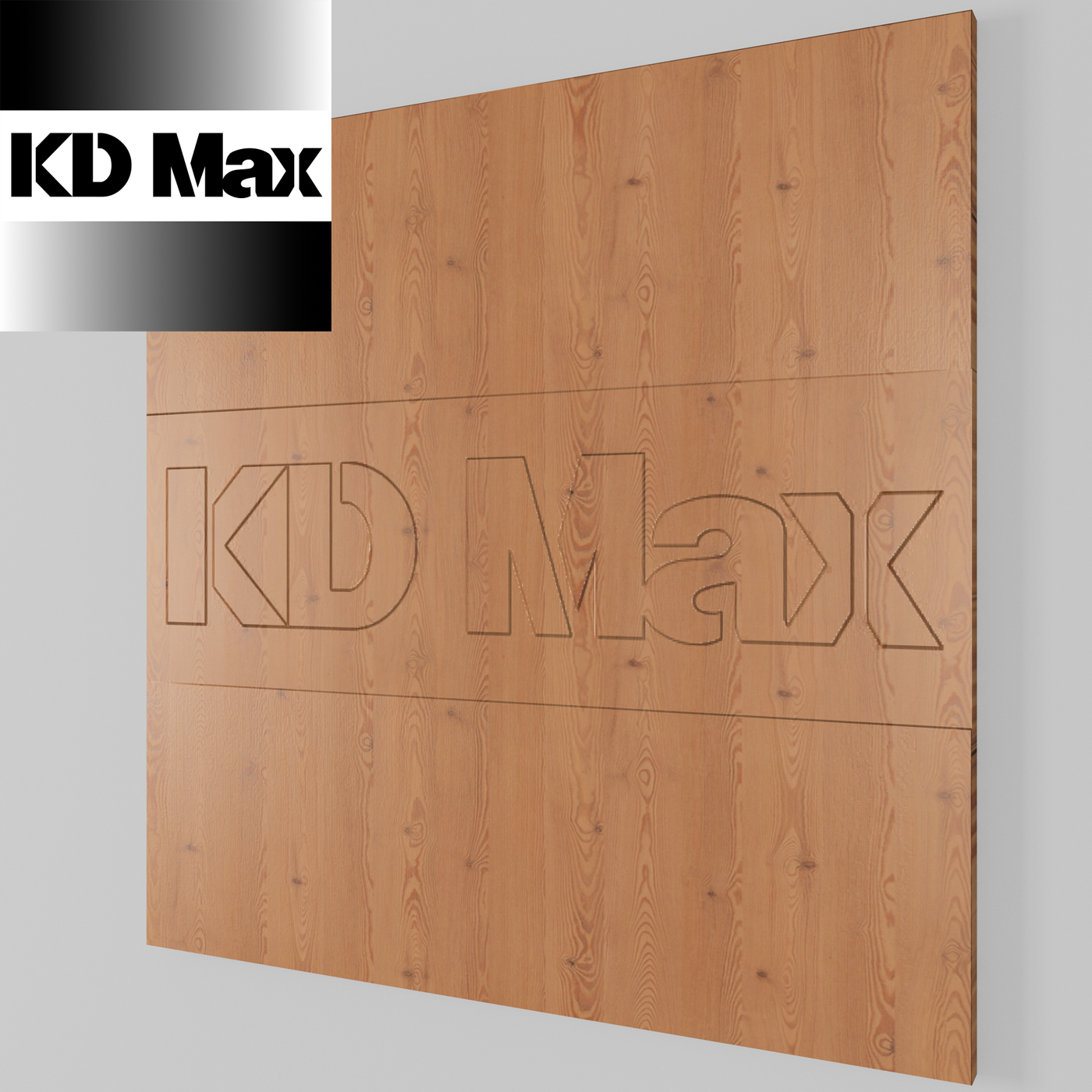
Poniżej jeszcze jeden przykład na powierzchni z teksturą:
W bardzo łatwy sposób można nadać całkiem realistyczną wypukłość na powierzchni, stosując tę samą teksturę, która jest nałożona na powierzchnię. Poniżej kilka przykładów, w których skopiowano teksturę z zakładki Kolor do zakładki Wypukłość:
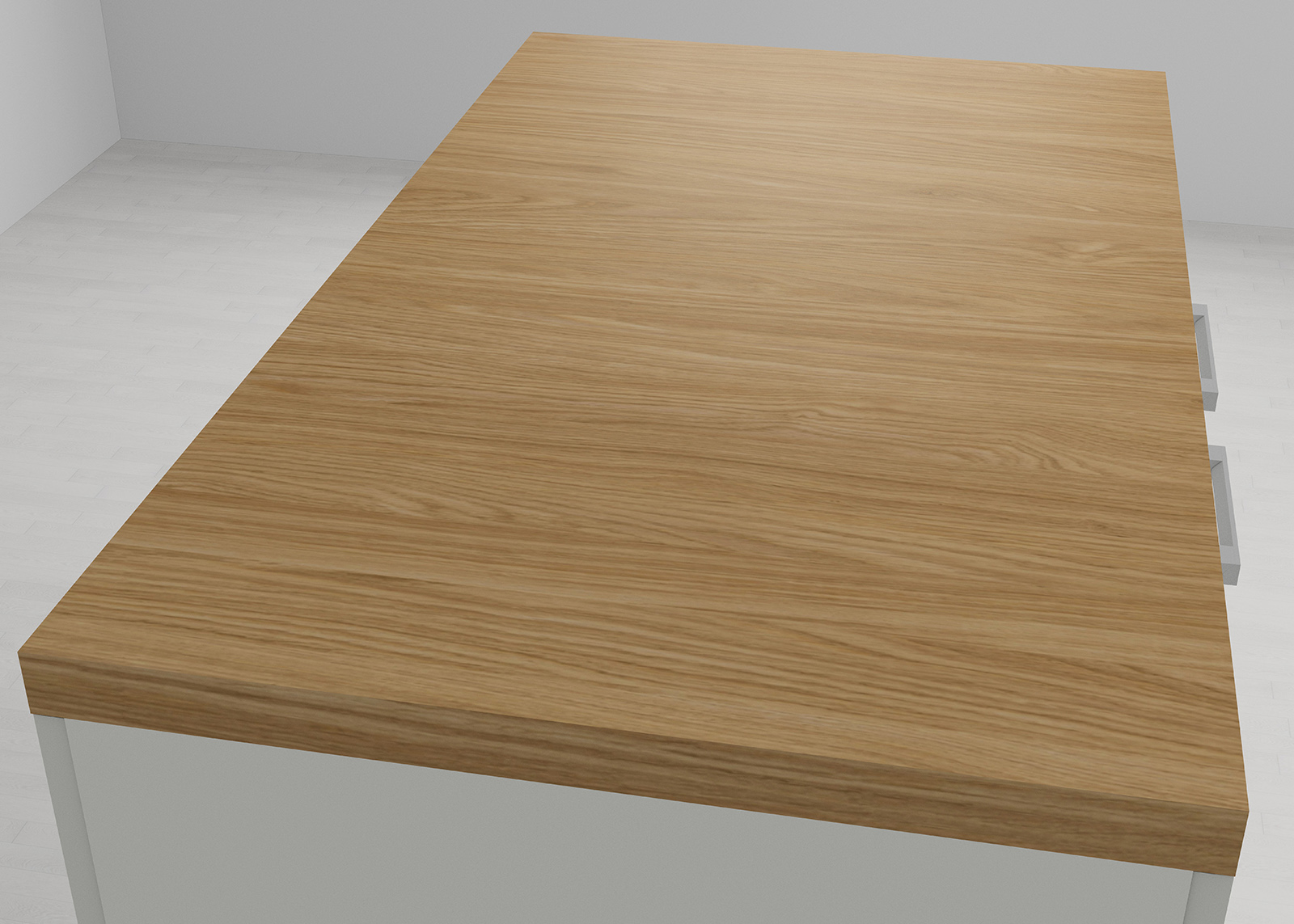
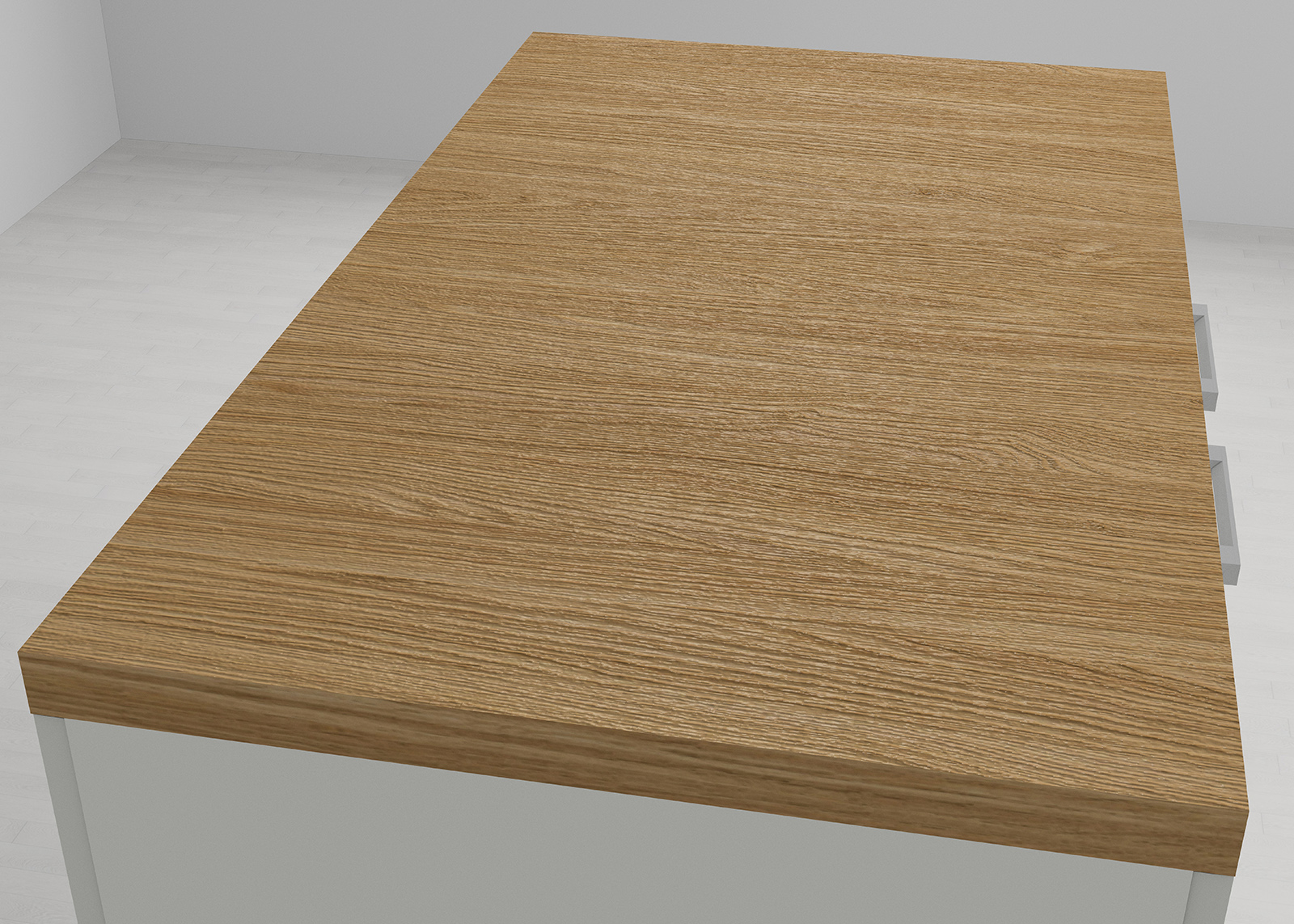
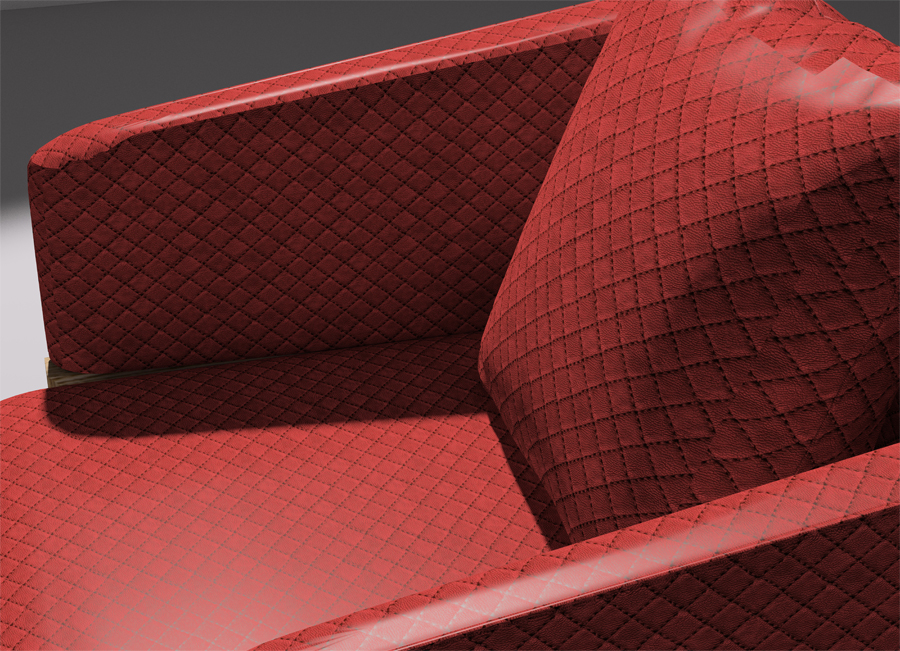
W ten sam sposób można łatwo uzyskać wypukłość na materiałach tekstylnych:
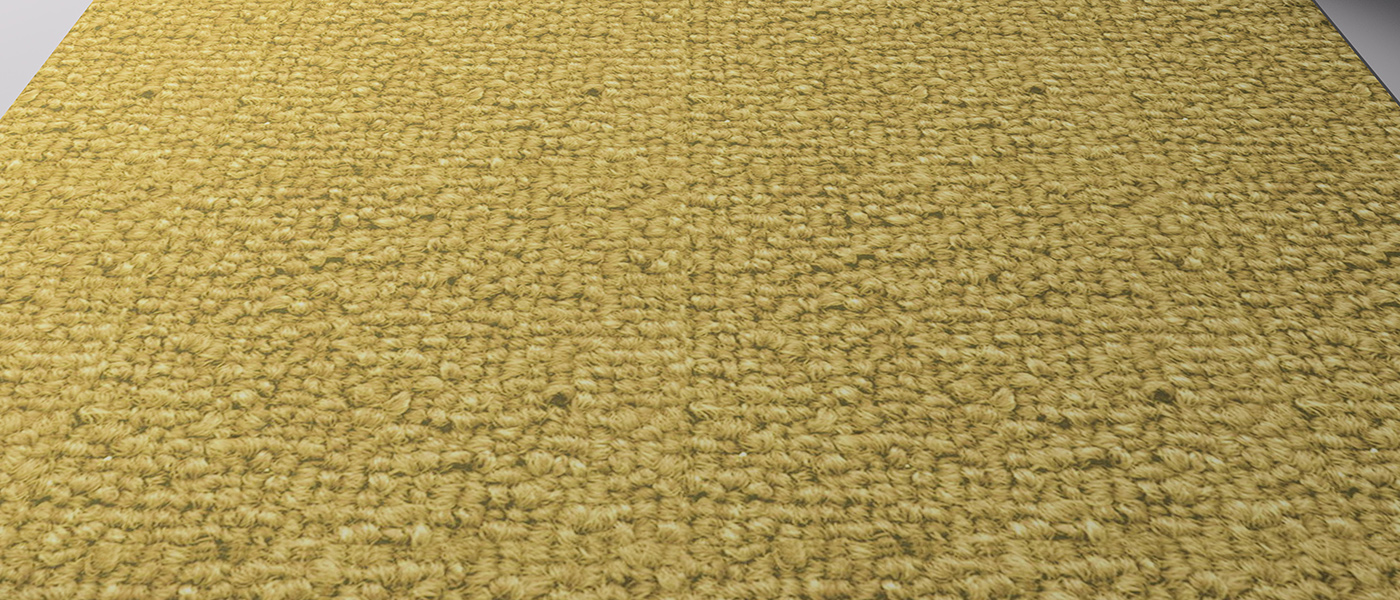
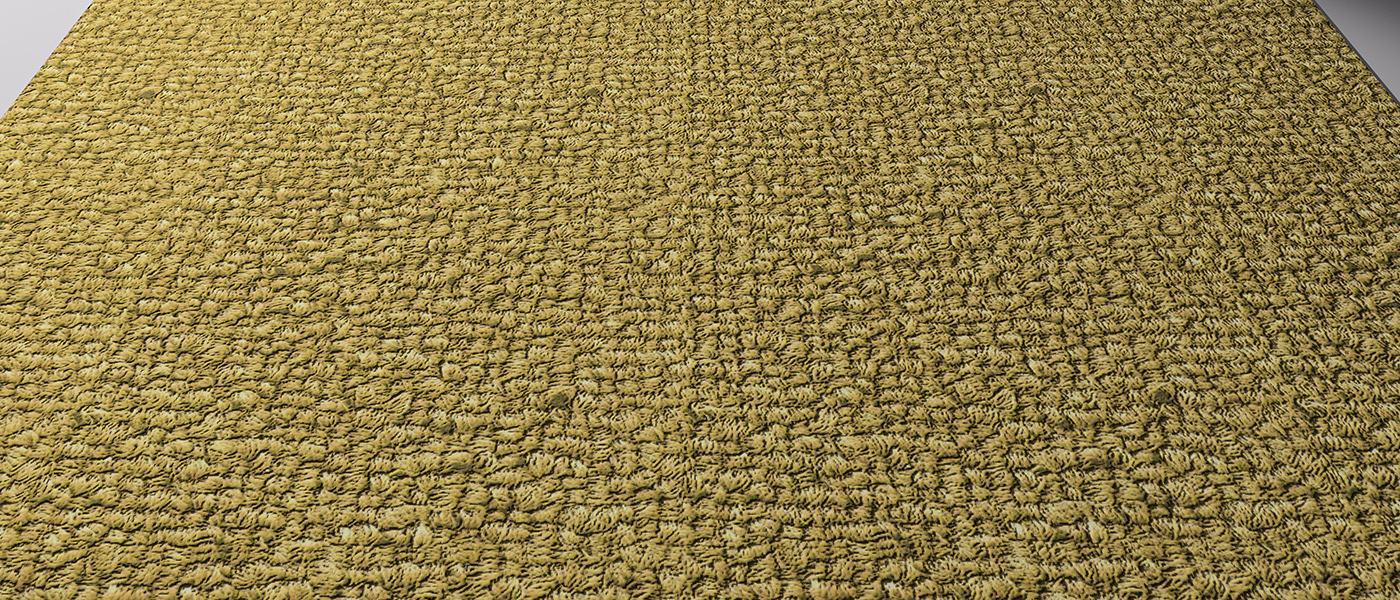

Emiter
Emiter pozwala kontrolować jasność różnych części powierzchni.
Tekstura
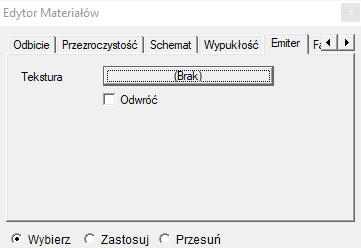
Ścieżka do pliku tekstury emitera. Program interpretuje wczytaną teksturę jako obraz w skali szarości, gdzie czarny oznacza, że dany fragment powierzchni ma być ciemniejszy (mniej emitować padające światło), a biały, że ma zachować oryginalną jasność (w pełni emitować padające światło). Zaznaczenie opcji Odwróć odwraca tę zasadę.
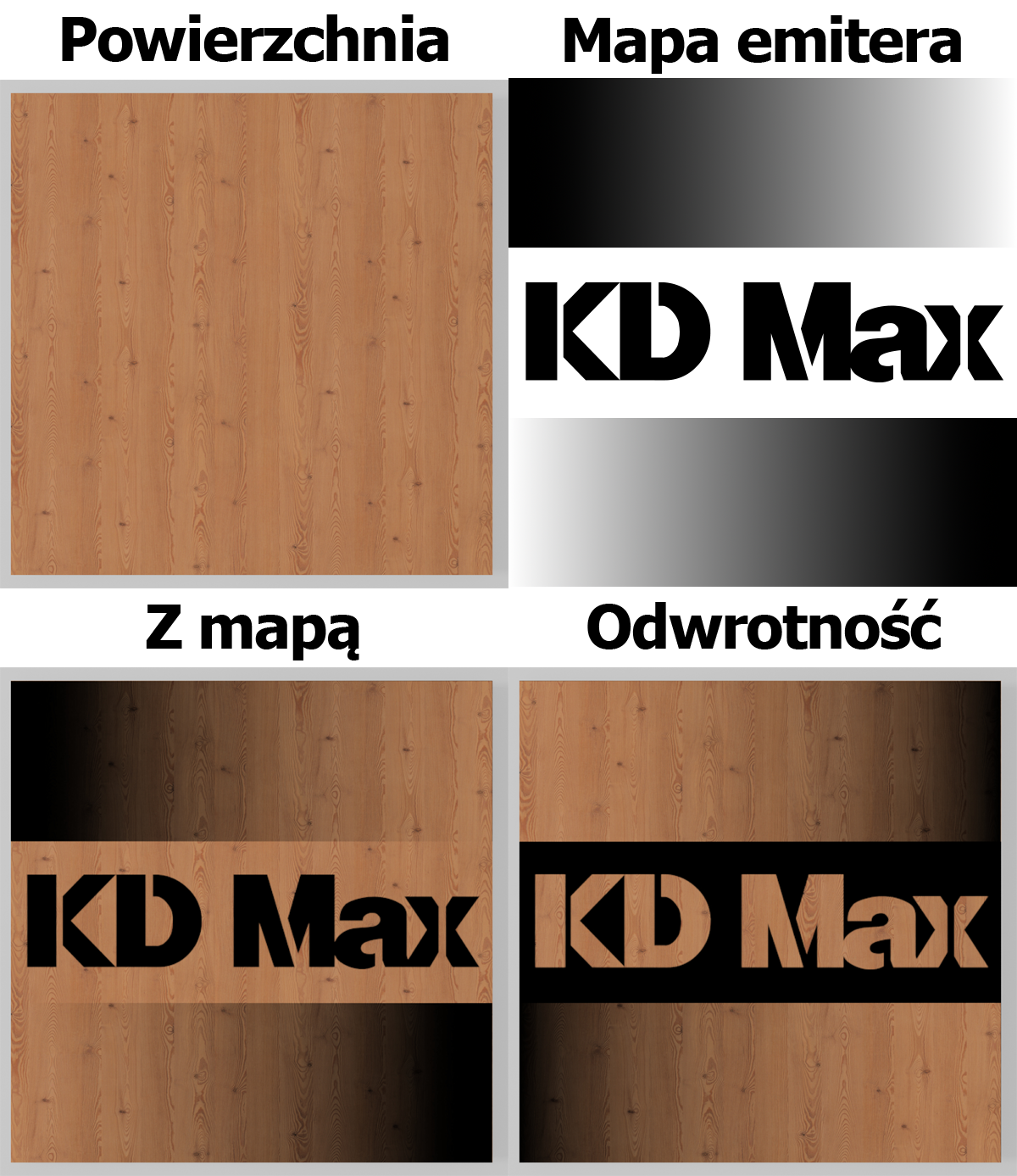
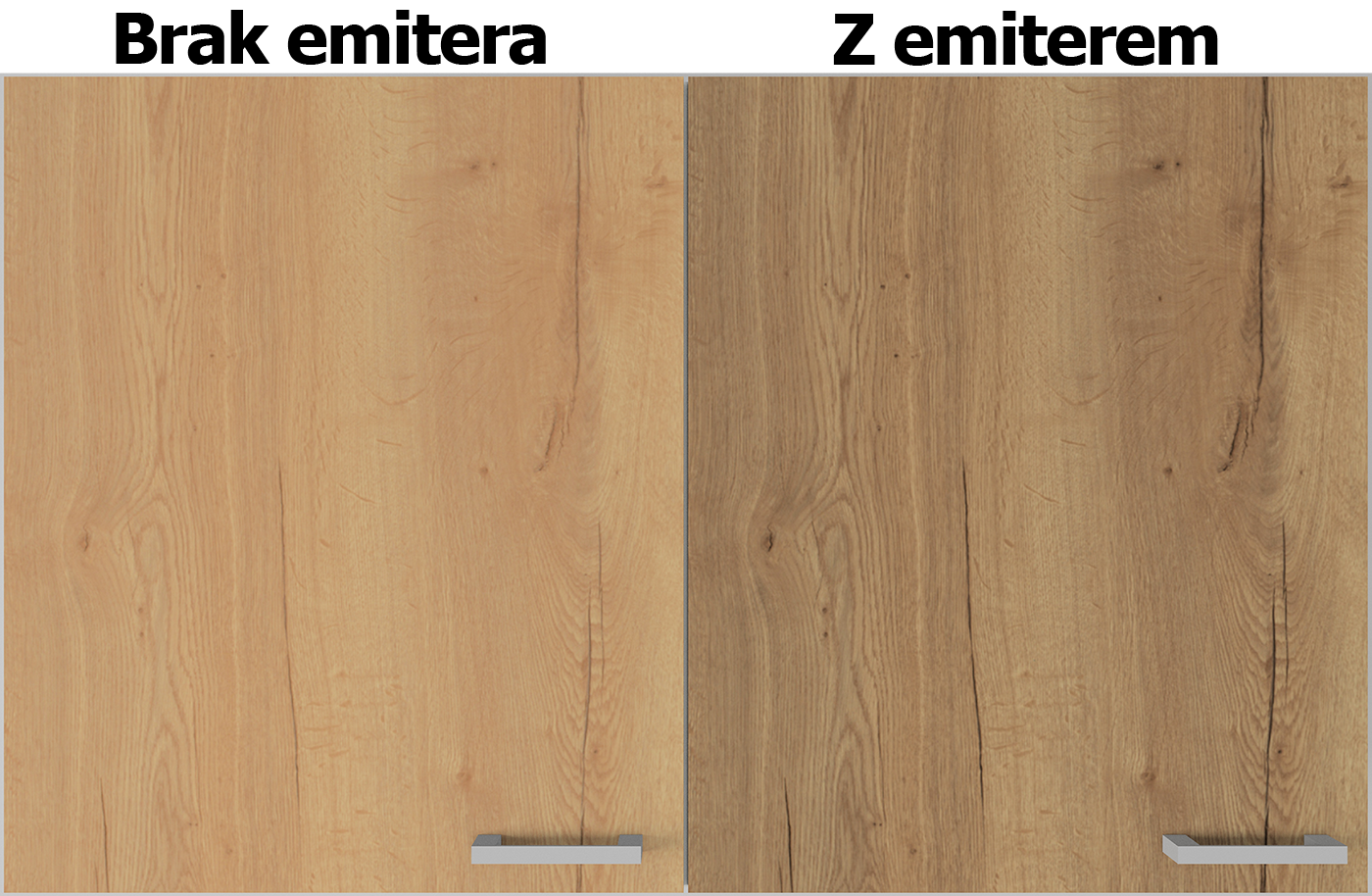
Stosując tą samą teksturę, która została zastosowana do wybranej powierzchni (kopiując ją z zakładki Kolor) można łatwo osiągnąć realistyczny efekt, gdzie ciemne kolory słabiej odbijają/emitują światło, a jasne mocniej.
Przykładowo można uwydatnić usłojenie drewna tą samą teksturą:
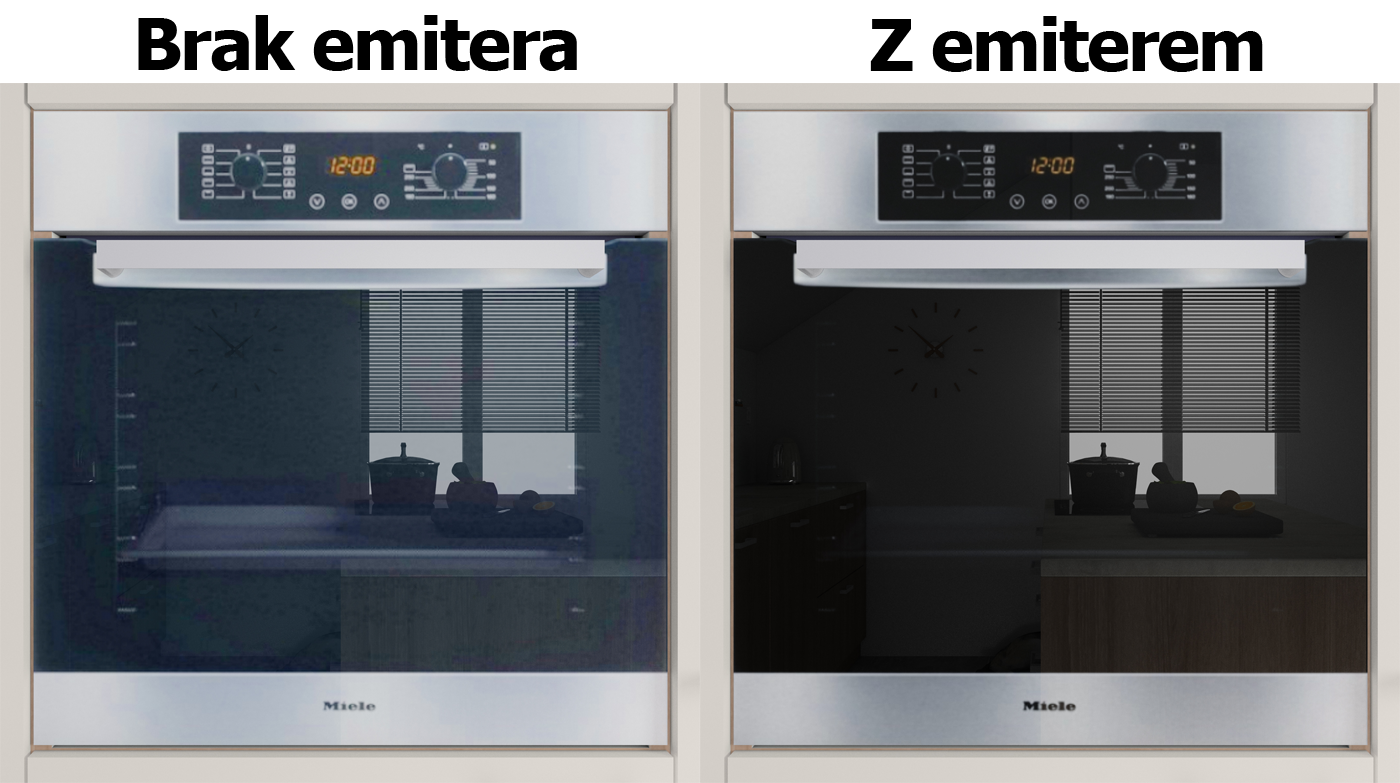
Za pomocą emitera można również poprawić wygląd ciemnych powierzchni typu front piekarnika lub płyta indukcyjna:
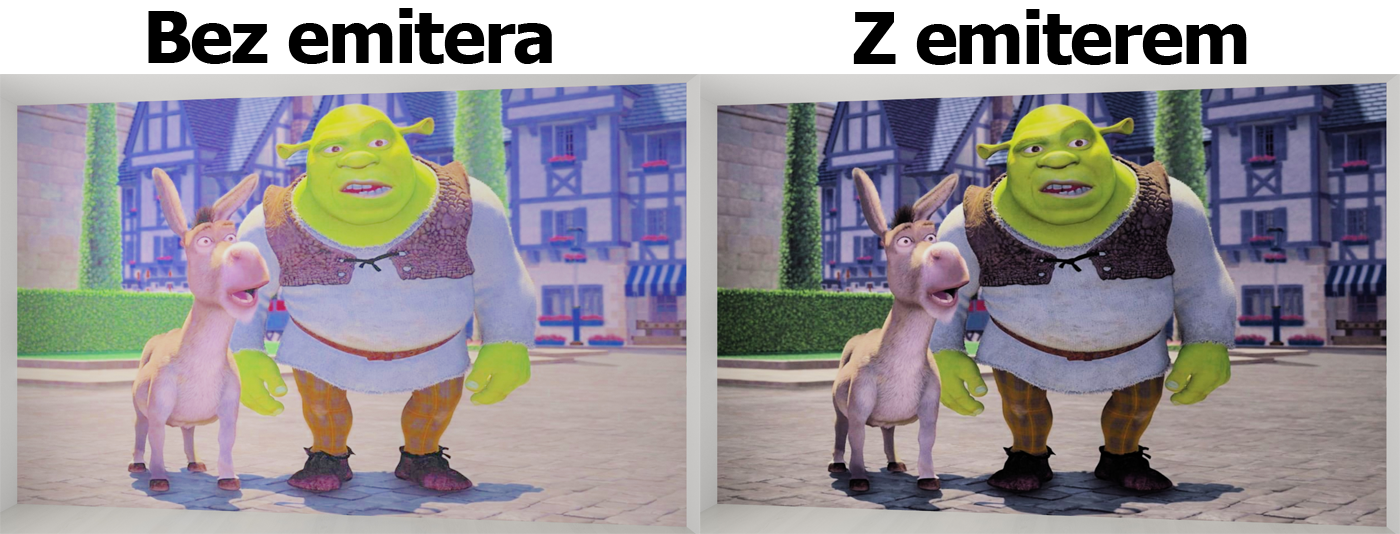
Lub poprawić wygląd ulubionej fototapety pobranej z internetu:
Fala
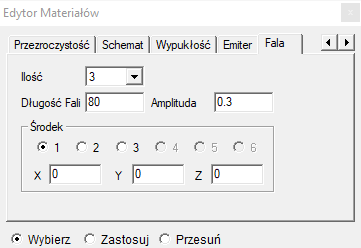
Pozwala na uzyskanie efektu fali, na przykład imitując powierzchnię wody.
Ilość
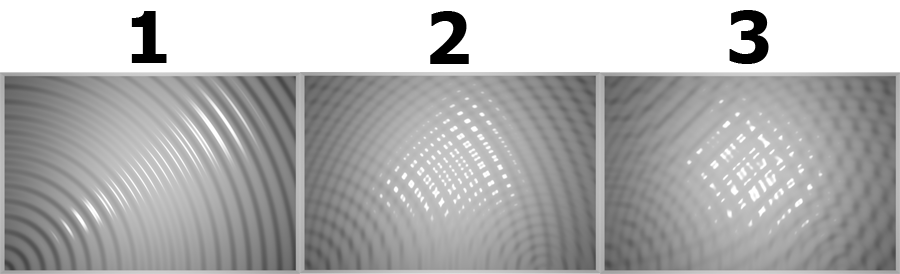
Ilość punktów generujących fale:
Długość fali
Dystans pomiędzy grzbietami fal.
Amplituda
Amplituda fali (intensywność efektu fali).
Środek
Pozwala na określenie kolejno położenia dla każdego punktu generującego fale. Poniżej przykład przesunięcia położenia dla jednego punktu na środek powierzchni: