
Właściwości świateł
Funkcja Właściwości świateł służy do edycji parametrów różnych źródeł światła w scenie, takich jak oświetlenie słoneczne z okien oraz sztuczne oświetlenie z modeli 3D.
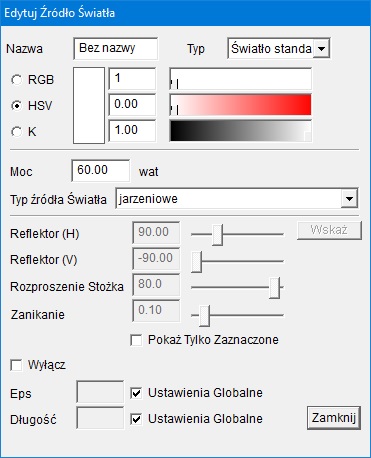
Kolor źródła światła (RGB, HSV, K)
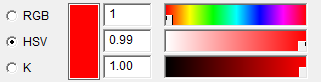
Pozwala na ustawienie konkretnego koloru świecenia. Kolor można ustawić w jednym na 3 sposoby:
RGB – przestrzeń barw opisana współrzędnymi; czerwony, zielony, niebieski
HSV – przestrzeń barw opisana 3 parametrami: odcień, nasycenie oraz jasność
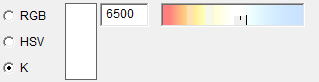
K – od Kelwinów, stosowany powszechnie parametr dla opisania temperatury światła żarówek
Za pomocą RGB i HSV możemy ustawić dowolny kolor, z kolei Kelwiny ograniczają się do ustawienia barwy między ciepłą a zimną:
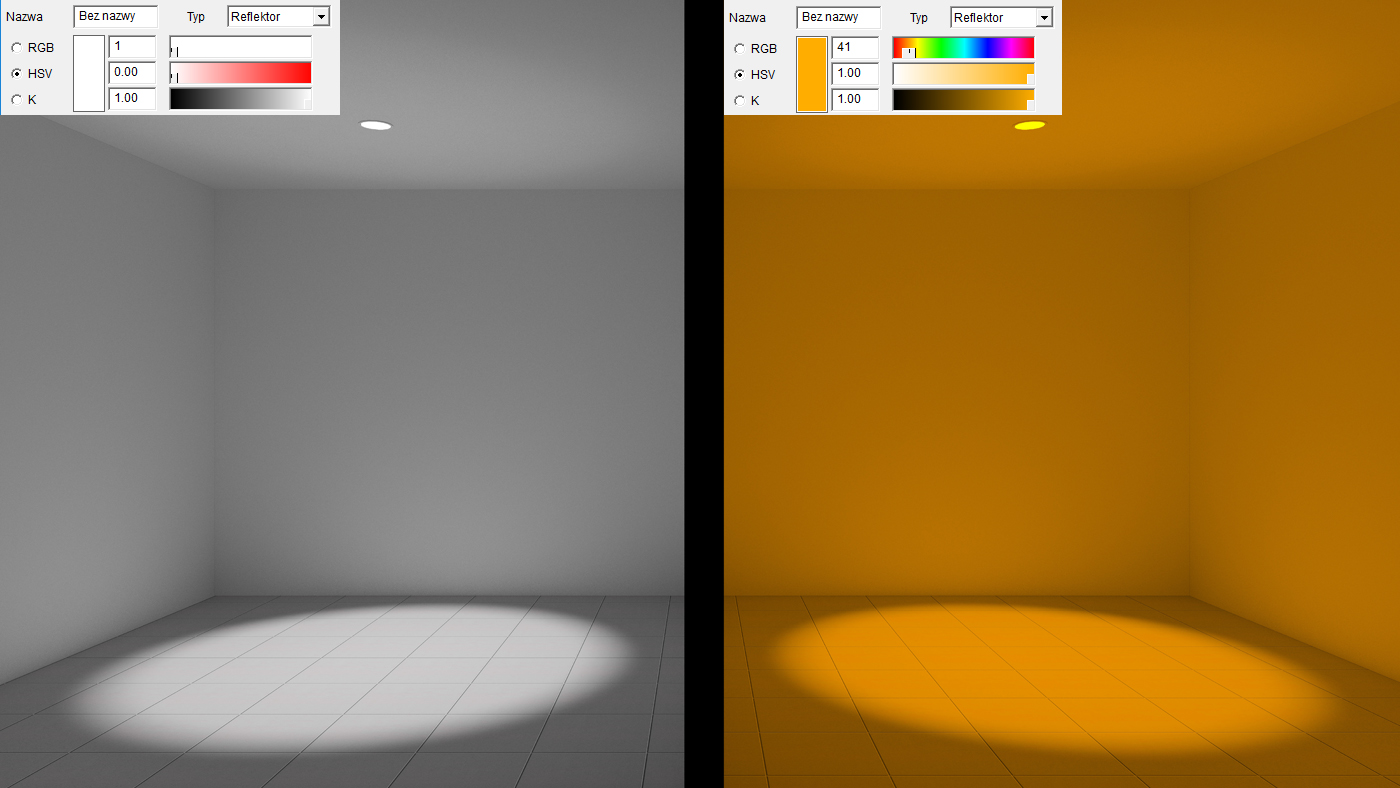
Poniżej porównanie dwóch przykładowych kolorów dla światła typu reflektor:
Typ źródła światła i Moc

Typ źródła światła nie determinuje bezpośrednio jego wizualnego efektu, lecz wpływa tylko na jednostkę i tym samym wagę parametru Mocy. Przykładowo światło jarzeniowe o mocy 100W będzie świeciło podobnie do światła energooszczędnego o mocy 15W. Aby zachować spójność i łatwiej zarządzać różnicami w intensywności światła sztucznego w scenie (Moc), zalecamy trzymać się jednego typu źródła światła.
Pozostałe parametry
Pokaż Tylko Zaznaczone – Opcja nie wpływa na render, pozwala one tylko na ukrycie informacji o oświetleniu poza obecnie zaznaczonym:
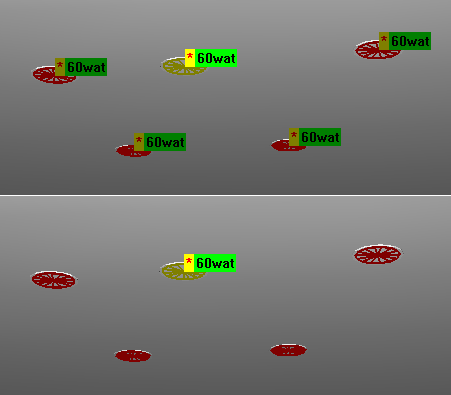
Wyłącz – Pozwala na wyłączenie światła, tak aby nie generowało żadnego oświetlenia w scenie. Jeżeli przykładowo dodałeś model lampy wiszącej z ustawionym oświetleniem, ale nie chcesz, aby na wizualizacji generowało światło to zaznacz tę opcję.
Eps oraz Długość – Można zastąpić tutaj parametry globalne dokładności przeliczania światła po włączeniu oświetlenia w scenie. Zalecamy pozostawić ustawienia globalne.
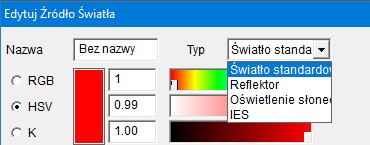
Typ
Typ światła określa jego rodzaj i właściwości fizyczne oświetlenia. Parametr ma bezpośredni wpływ na to, jak światło będzie wyglądało w projekcie.
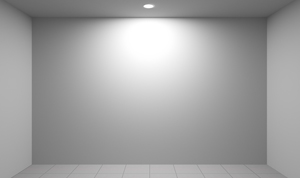
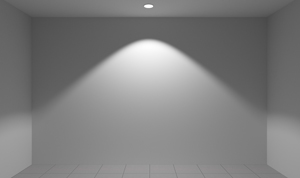
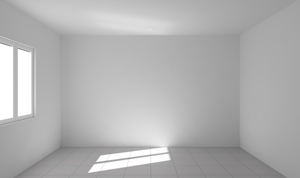
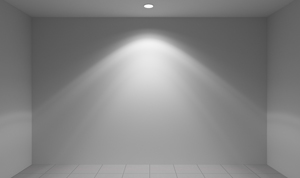
Parametry światła typu Reflektor
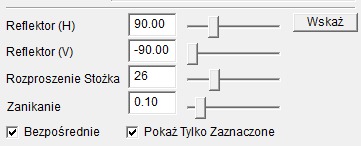
Reflektor (H) – Kierunek padania stożka światła w płaszczyźnie poziomej
Reflektor (V) – Kierunek padania stożka światła w pionie
Przyciskiem Wskaż można wskazać miejsce padania światła bezpośrednio w scenie.
Rozproszenie Stożka – Rozmiar stożka padania światła
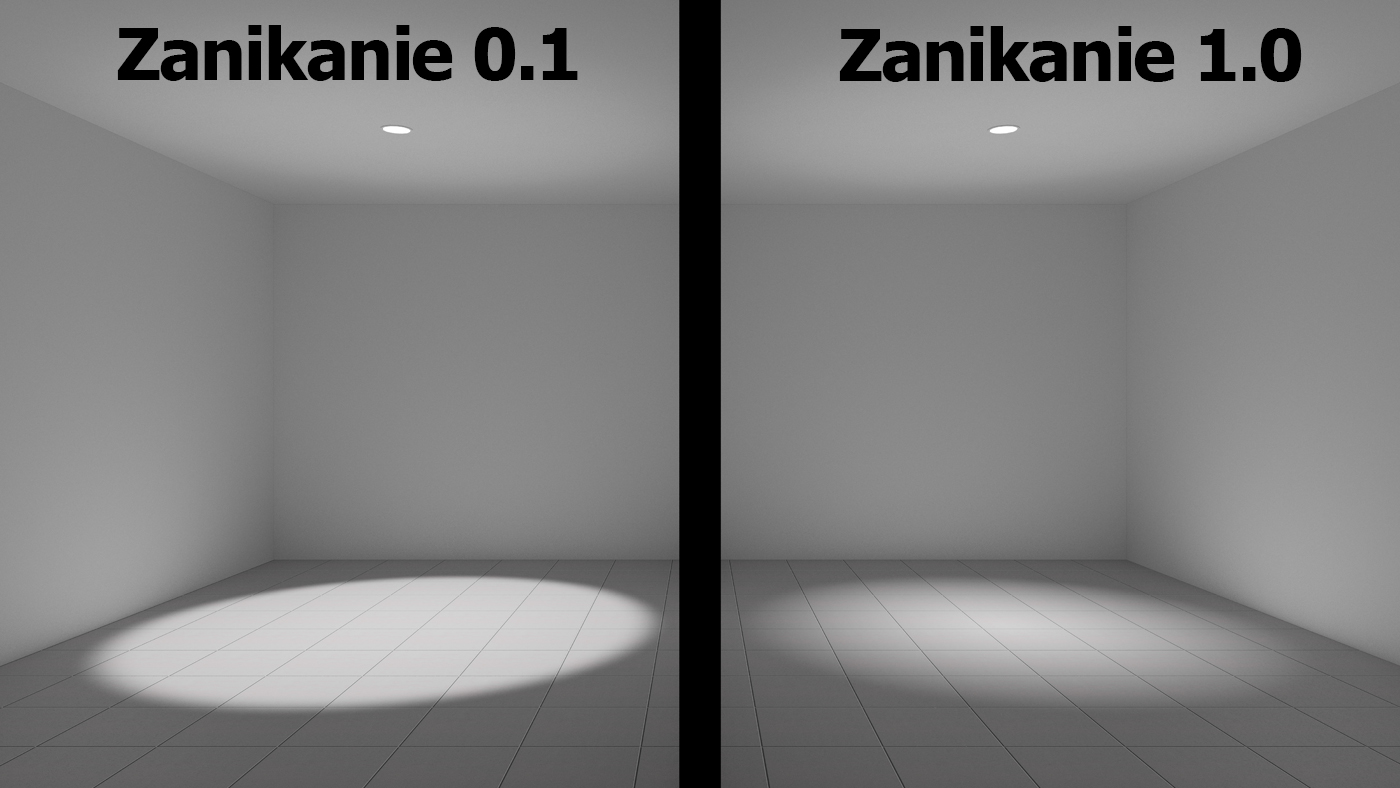
Zanikanie – Współczynnik zanikania światła wraz z odległością
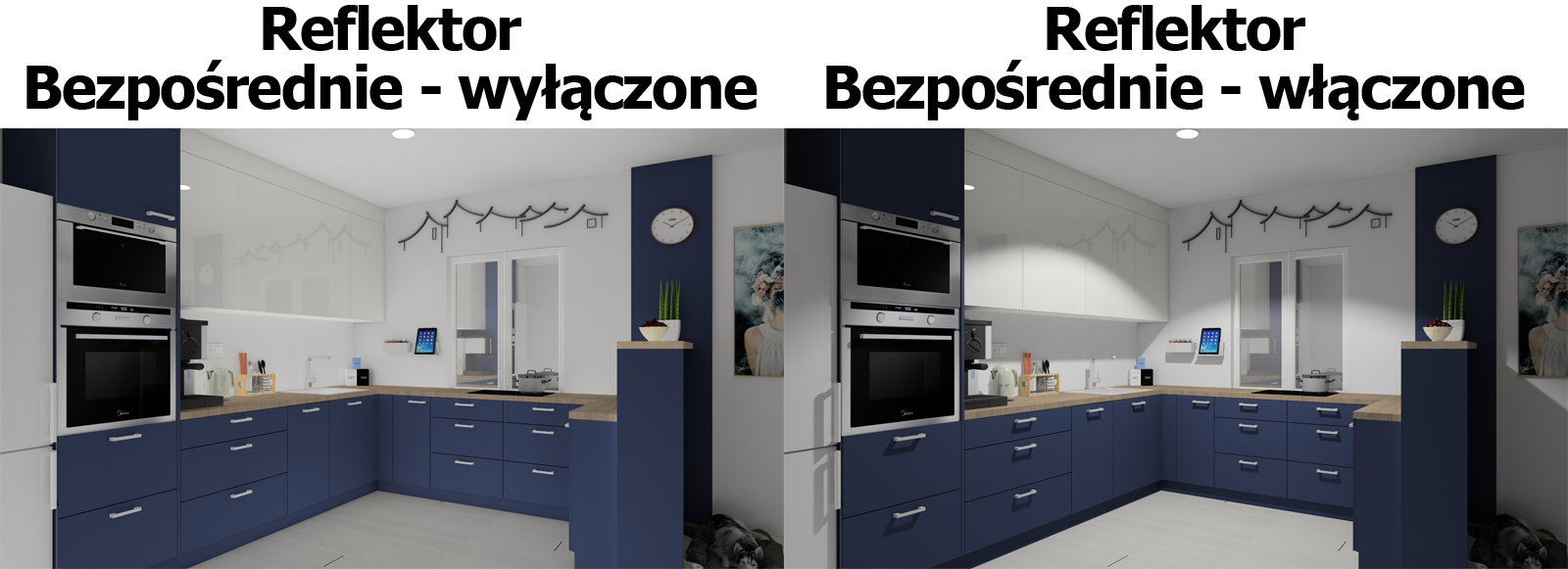
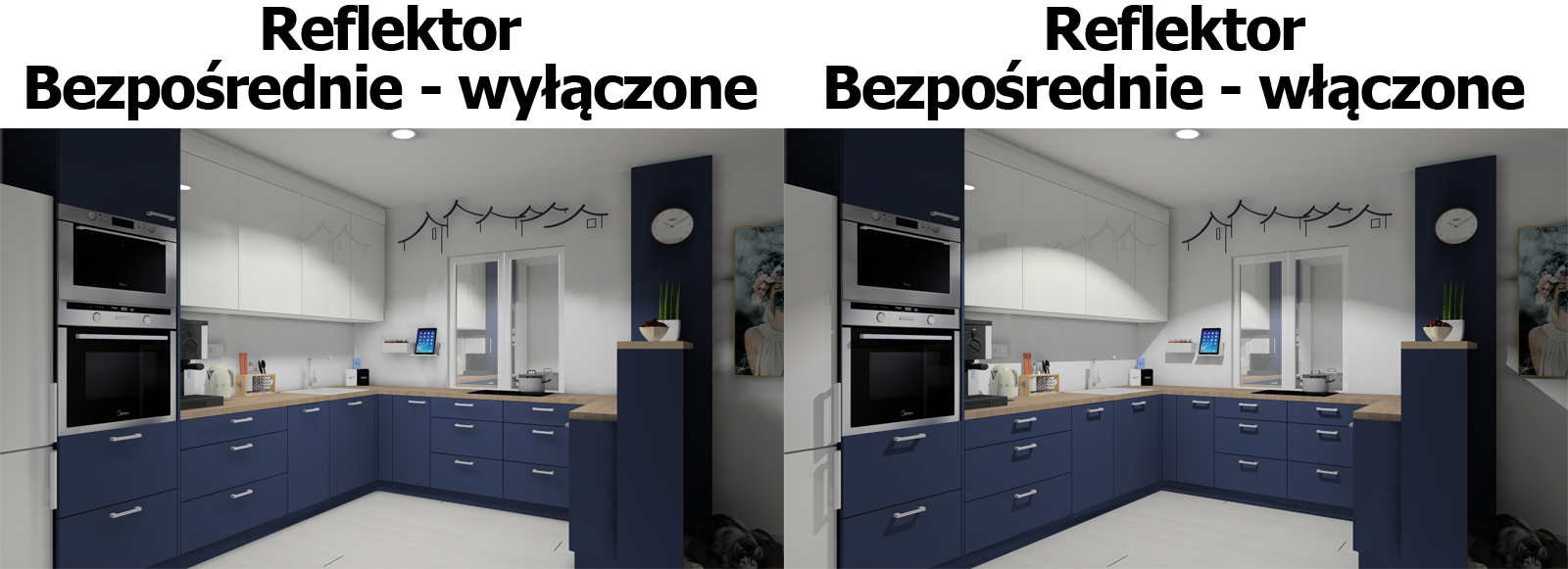
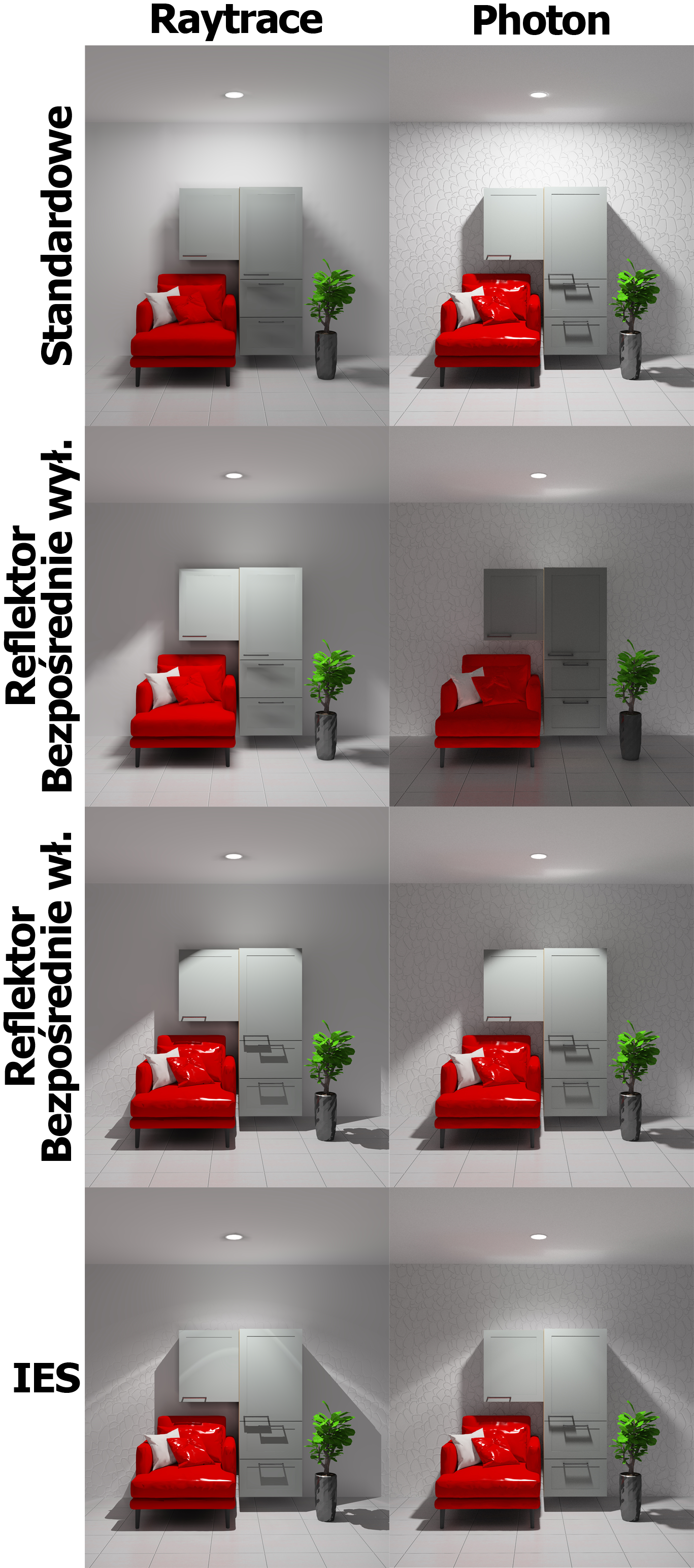
Bezpośrednie – Gdy ta opcja jest aktywna, to generowane światło jest bezpośrednio widoczne na powierzchniach na które pada. Jej wyłączenie sprawia, że światło wydaje się jakby było czymś przysłonięte. W przypadku użycia silnika Photon zalecane jest stosowanie światła typu Reflektor z aktywną opcją Bezpośrednie, gdyż bez niej światło wygląda nienaturalnie. Natomiast w kontekście silnika Raytrace można używać Reflektor-a bez opcji Bezpośrednie, uzyskamy w tedy podobne światło co typ standardowe tylko z ograniczonym obszarem padania. Mimo to również dla Raytrace rekomendowane jest zawsze aktywowanie opcji Bezpośrednie.
Parametry oświetlenia słonecznego
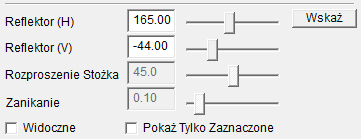
Reflektor (H) – Kierunek padania promieni słońca w płaszczyźnie poziomej
Reflektor (V) – Kierunek padania promieni słońca w pionie
Przyciskiem Wskaż można wskazać miejsce padania promieni słonecznych bezpośrednio w scenie.
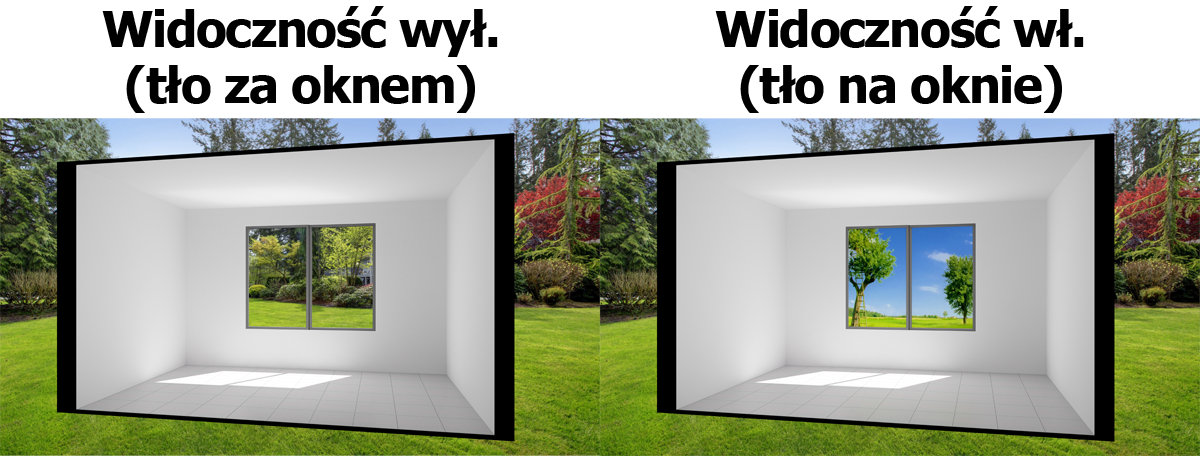
Widoczne – źródło światło słoneczne powinno być ustawiane na powierzchni typu okno. Parametr Widoczne oznacza czy tekstura nałożone na powierzchnię okna ma być widoczna, czy jednak tło, które jest ustawione za pomocą Render -> Ustawienia tła.
Jak poprawnie ustawić teksturę na oknie, aby nie była prześwietlona?
Najłatwiej jest ustawić tło dla całego projektu, nie ma wtedy problemu z jasnością takiego tła. Jeżeli chcesz jednak ustawić teksturę konkretnie na oknie to poniżej wyjaśnienie jak poprawnie tego dokonać.
Rozpoczynamy proces przez przeciągnięcie wybranej tekstury na każde skrzydło okna. Po przeciągnięciu może zdarzyć się, że zamiast tekstury ujrzymy jedynie kolor. To normalne zjawisko i nie oznacza błędu. W takim przypadku problem leży w nieustawionym lub nieodpowiednim rozmiarze mapy tekstury. Kolejny krok rozwiąże ten problem.
Należy teraz użyć funkcji Render -> Dopasowanie tekstury. Wskazujemy powierzchnię każdego skrzydła okna przytrzymując Shift. Po zaakceptowaniu prawym przyciskiem zobaczymy wypełnioną teksturę osobno dla każdego skrzydła. Po zaznaczeniu opcji Grupa, obie powierzchnie zostaną potraktowane jako jedna, a tekstura zostanie wypełniona między nimi. Teraz możemy zaakceptować zmiany.
Skalę oraz położenie tekstury można modyfikować na kilka sposobów, w tym przypadku polecamy użyć funkcji Zielonej strzałki wraz z wybraną opcją wyboru tekstury.
Dopasowujemy teraz rozmiar oraz położenie tekstury do własnych potrzeb.
Przed następującymi poprawkami warto jeszcze sprawdzić parametry powierzchni okna, zalecamy ustawienie przezroczystości na 0 oraz odbicia na bardzo niską wartość na przykład 0.05.
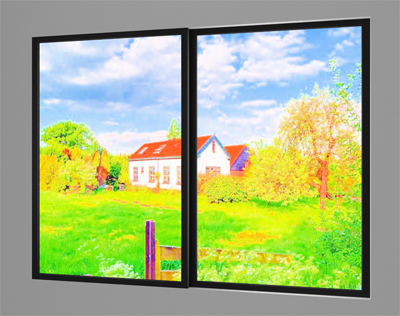
Gdy teraz przystąpimy do renderowania wizualizacji, możemy zauważyć, że tekstura jest nadmiernie rozjaśniona. Dzieje się tak dlatego, że powierzchnia, na którą została nałożona tekstura, pełni rolę źródła światła – w tym przypadku intensywnego światła słonecznego. Przykład:
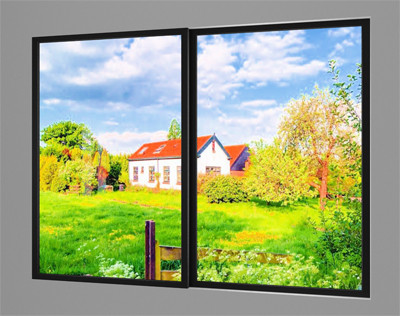
Zalecamy dodać emiter do powierzchni, kopiując teksturę z zakładki Kolor do zakładki Emiter. Spowoduje to poprawienie kontrastu tekstury:
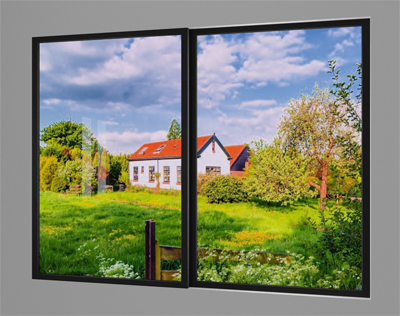
Na końcu należy dostosować jasność tekstury i tutaj wartość będzie zależała od mocy światła na oknie, od jasności sceny oraz od samej tekstury. Poniżej przykład po obniżeniu jasności do 0.4. Inne tekstury mogą wymagać obniżenia jasności nawet do 0.1.
Wszystkie powyższe kroki zostały pokazane na poniższym filmiku:
Parametry światła IES
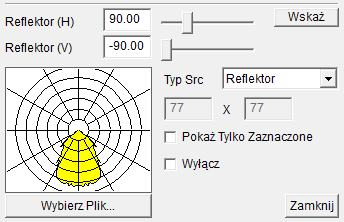
Reflektor (H) – Kierunek padania światła w płaszczyźnie poziomej
Reflektor (V) – Kierunek padania światła w pionie
Typ Src – Reflektor działa na tej samej zasadzie co źródło światła Reflektor z aktywną opcją Bezpośrednie. Natomiast typy Linia i Powierzchnia dają efekt zbliżony do źródła światła Reflektor, ale bez zaznaczonej opcji bezpośrednie. Dla uzyskania optymalnych efektów przy użyciu światła IES zaleca się ustawienie Typ Src na Reflektor.
Wybierz plik – przycisk, po którego kliknięciu wybieramy plik oświetlenia IES, pliki te znajdują się w katalogu KD Max-a np.: C:\KDMax\vr\IES
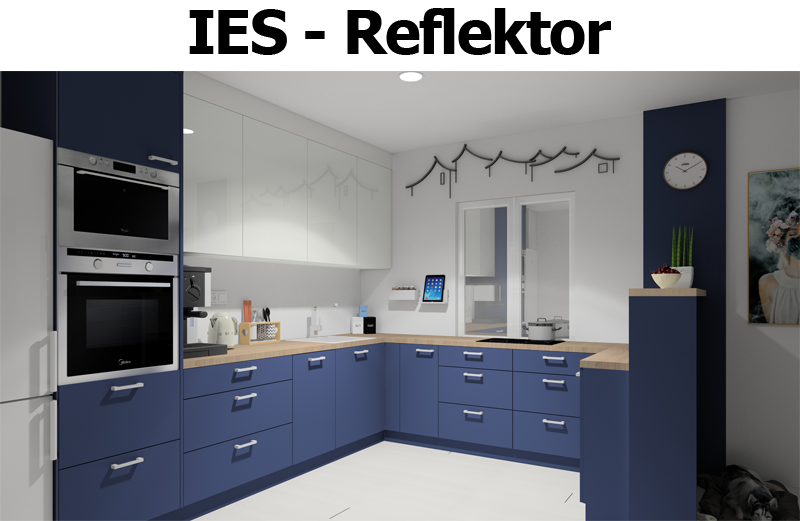
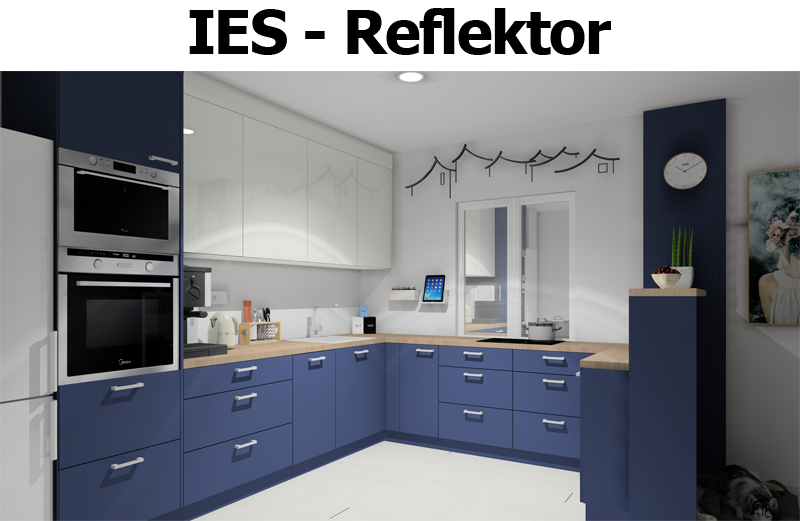
Uwaga przy stosowaniu silnika Raytrace:
W przypadku silnika renderującego Raytrace nie wszystkie efekty materiałów są zawsze widoczne. Jest to zależne od światła, jakie pada na daną powierzchnię. W przypadku silnika Photon wszystkie efekty są zawsze widoczne. Poniżej znajduje się porównanie wszystkich źródeł światła w połączeniu z różnymi efektami powierzchni, między innymi wypukłość i połysk.
Światło dzienne
Render -> Światło dzienne
Okno to odpowiada za parametry promieni oświetlenia słonecznego oraz oświetlenia otoczenia dla renderowania scen zewnętrznych. KD Max służy do tworzenia scen wewnętrznych, stąd interesują nas głównie parametry promieni słonecznych.
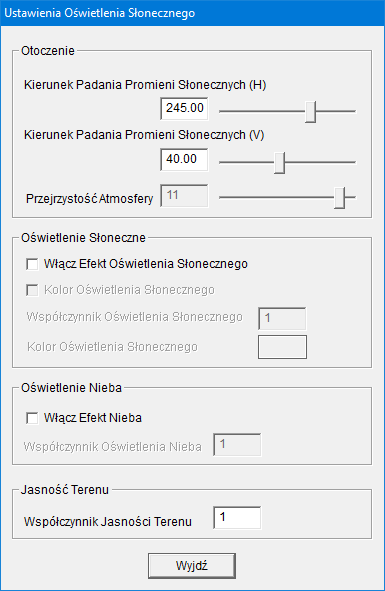
Otoczenie
Kierunek Padania Promieni Słonecznych (H) i (V): H – oznacza kierunek w poziomie, V – w pionie.
Najskuteczniejszym sposobem na ustawienie kierunku padania światła słonecznego jest bezpośrednia edycja parametrów światła nałożonego na oknie w scenie. Z kolei powyższe ustawienia mogą być przydatne, kiedy nie mamy światła ustawionego na oknie, a oświetlenie słoneczne wpada do pomieszczenia przez otwory ścienne (wymaga wybrania odpowiednich ustawień przy przeliczaniu światła, patrz
Przelicz oświetlenie słoneczne tylko przez otwarcia)
Przejrzystość Atmosfery – wartość modyfikujemy suwakiem. Wpływa na intensywność efektu promieni słonecznych. Im mniejsza jest wartość tego parametru, tym bardziej atmosfera wydaje się zamglona, co skutkuje osłabieniem intensywności światła słonecznego. Zmniejszanie tej wartości prowadzi również do zmiany barwy promieni na bardziej pomarańczową, dodając scenie cieplejszy ton. Zaleca się utrzymanie wartości na poziomie około 11, choć można ją obniżyć do 9.
Oświetlenie Słoneczne
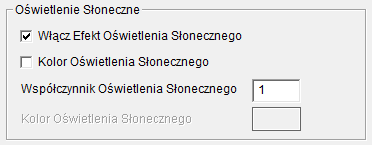
Włącz efekt oświetlenia słonecznego – włączenie efektu oświetlenia słonecznego dodaje do źródła światła typu oświetlenie słoneczne efekt promieni słonecznych. Promienie słoneczne zostaną również dodane, gdy w ustawieniach przeliczanie światła aktywujemy przeliczanie oświetlenia słonecznego przez otwory w ścianie. (Przelicz oświetlenie słoneczne tylko przez otwarcia)
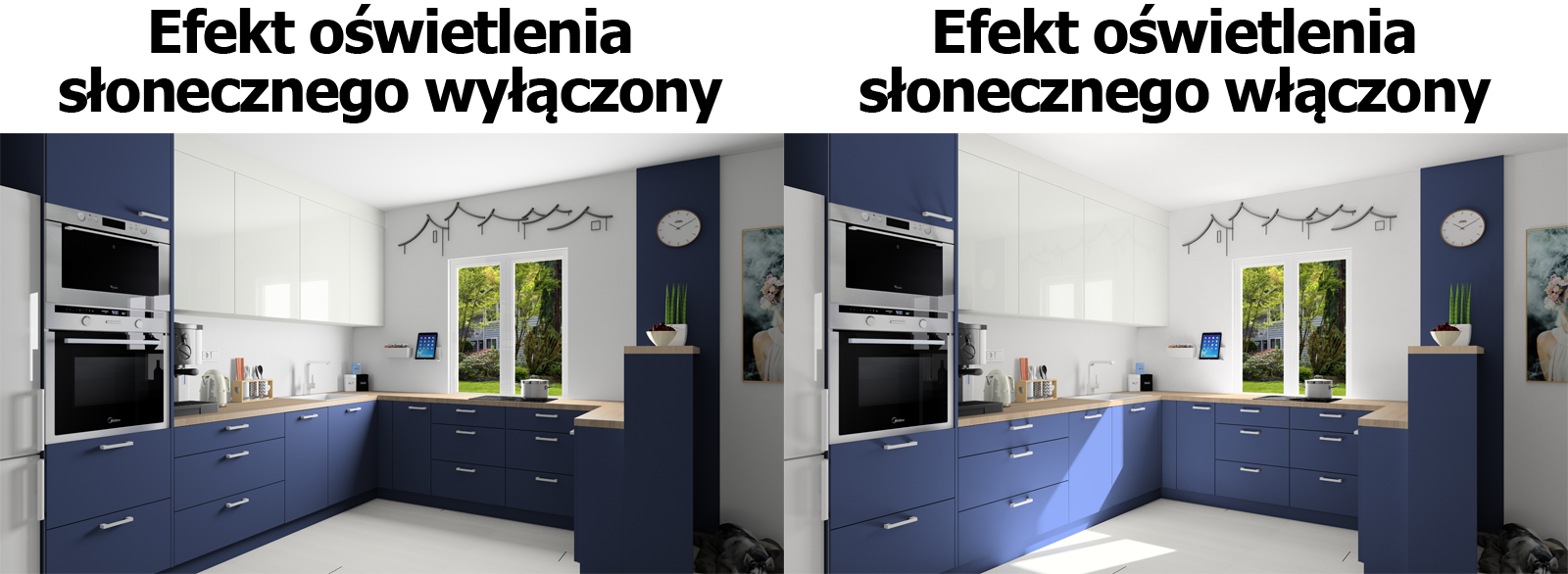
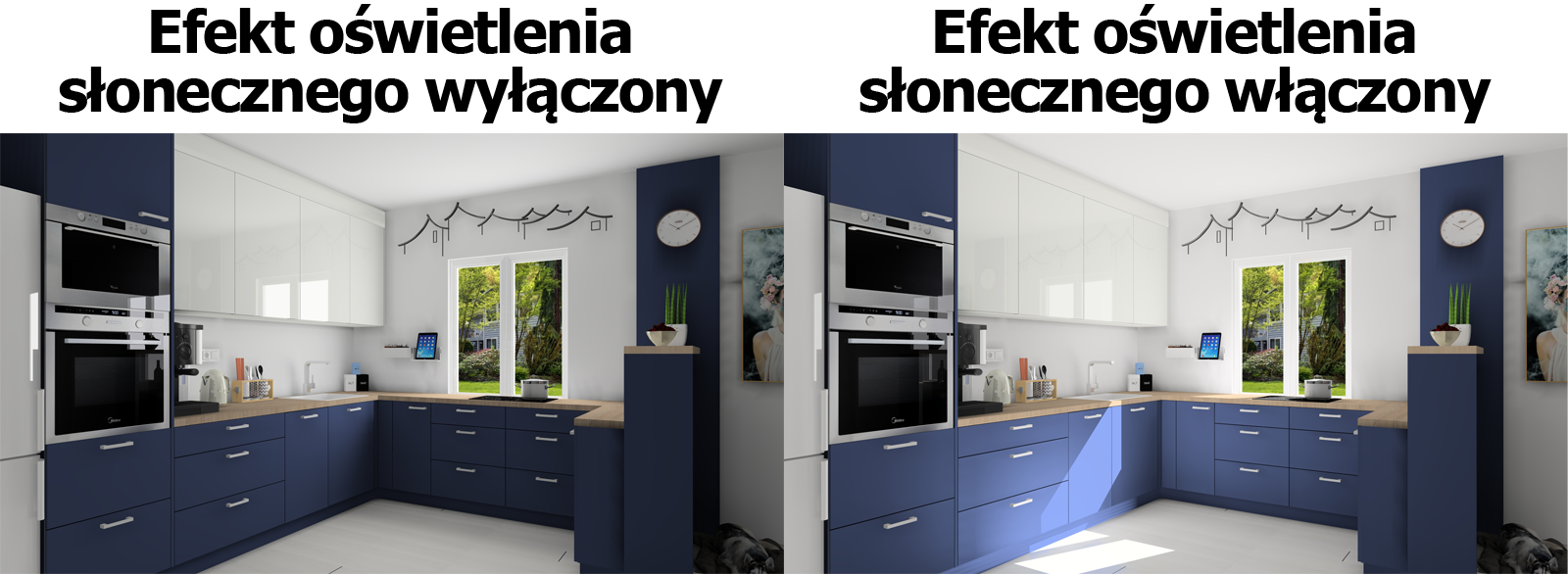
Kolor Oświetlenia Słonecznego – pozwala zmienić barwę promieni słonecznych, domyślnie jest to kolor biały.
Współczynnik Oświetlenia Słonecznego – ma wpływ na intensywność jasności promieni słonecznych względem innych źródeł oświetlenia w scenie.
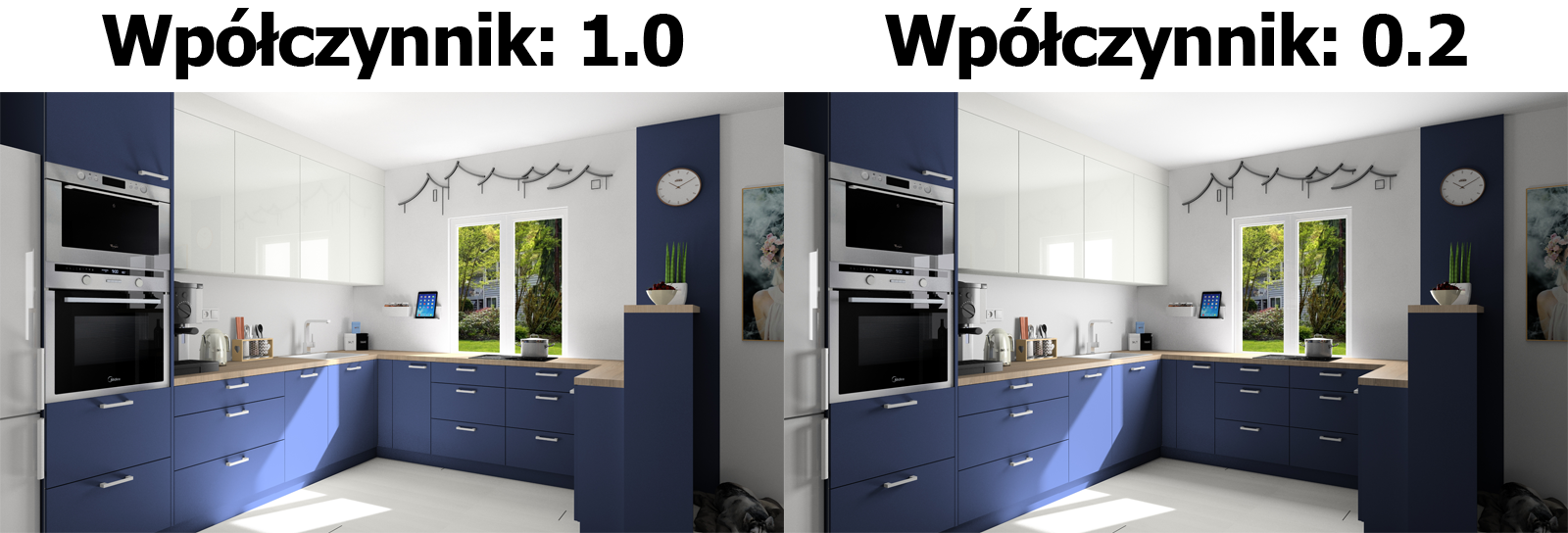
Jeżeli nasza scena bazuje tylko na oświetleniu słonecznym, to współczynnik może pozostać na dużej wartości lub można go zmniejszyć do około 0.4, jeżeli promienie są zbyt intensywne.
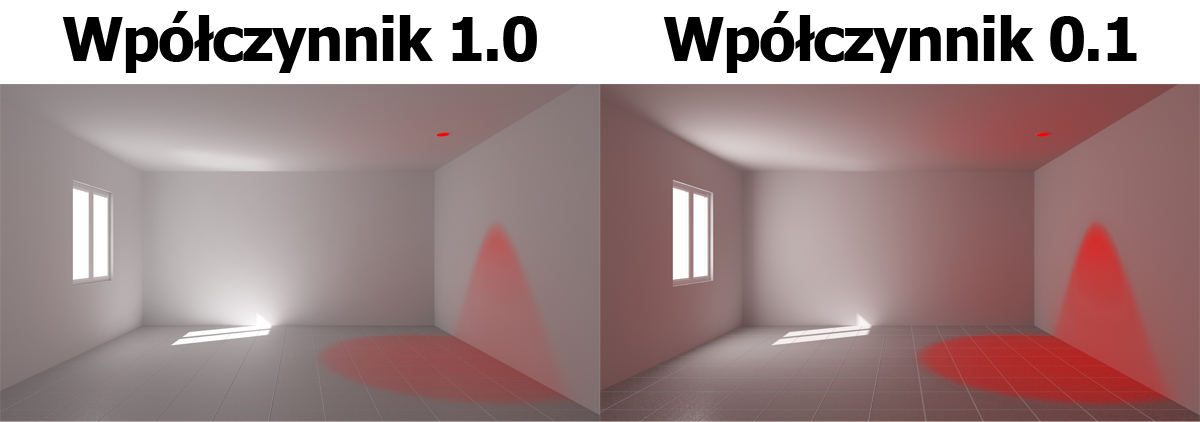
Jeżeli z kolei chcemy aby w scenie były widoczne inne źródła oświetlenia, Przy wysokim współczynniku, na przykład 1, słońce będzie na tyle dominujące, że inne źródła światła mogą pozostać niezauważalne, co odzwierciedla rzeczywiste warunki oświetleniowe. Aby zapewnić widoczność innych źródeł światła, szczególnie tych położonych blisko okna czy w zasięgu promieni słonecznych, zaleca się znaczne zmniejszenie współczynnika, nawet do poziomu 0.1. Poniżej porównanie różnych współczynników dla słońca wraz z czerwonym światłem sztucznym o tej samej mocy na obu zdjęciach:
Oświetlenie Nieba i Jasność Terenu
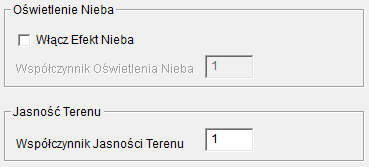
(silnik zastosowany w KD Max-ie pozwala również na renderowanie zewnętrznych scen, stąd posiada on kilka funkcji dedykowanych do tego celu. Jako że sam KD Max jest przeznaczony do wnętrz, to nie zalecamy stosowania tych ustawień przy renderowaniu).
Gdy w ustawieniach tła mamy wybrane Niebo to Oświetlenie nieba i jego współczynnik ma wpływ na jasność górnej połowy tła sceny:
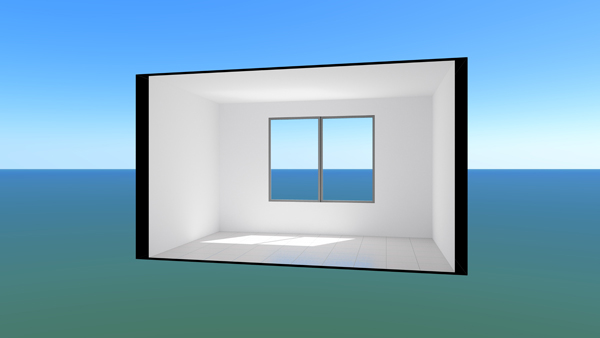
Z kolei Jasność Terenu określa jasność dolnej połowy tła sceny.
Ustawienia tła
Render -> Ustawienia tła
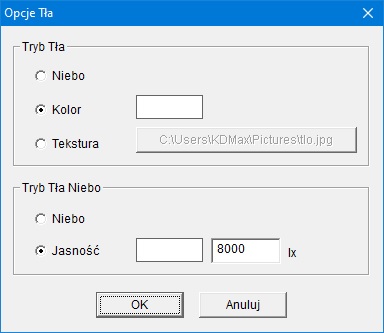
Tryb Tła
To tło dla całej sceny, które jest widoczne za otworami w ścianie lub oknem (na oknie musi być ustawione światło słoneczne z odznaczoną opcją Widoczne, patrz wyżej).
Niebo – tło generowane na podstawie parametrów Ustawienia Oświetlenia Słonecznego -> Oświetlenie nieba i
Jasność terenu (muszą być aktywne)
Kolor – Stały i gładki kolor tła
Tekstura – Dowolny obraz JPG jako tło sceny (zalecamy korzystanie z wysokiej rozdzielczości zdjęć oraz o szerokim kącie perspektywy)
Tryb tła niebo
To kolor, jaki będzie widoczny na powierzchni, która odbija okno lub otwór ścienny
(ustawienie to ma znaczenie, kiedy wykorzystujemy tło do całego projektu zamiast nałożonej tekstury na okno)
Niebo – to kolor niebieski wygenerowany na podstawie parametrów oświetlenie nieba (niezalecane)
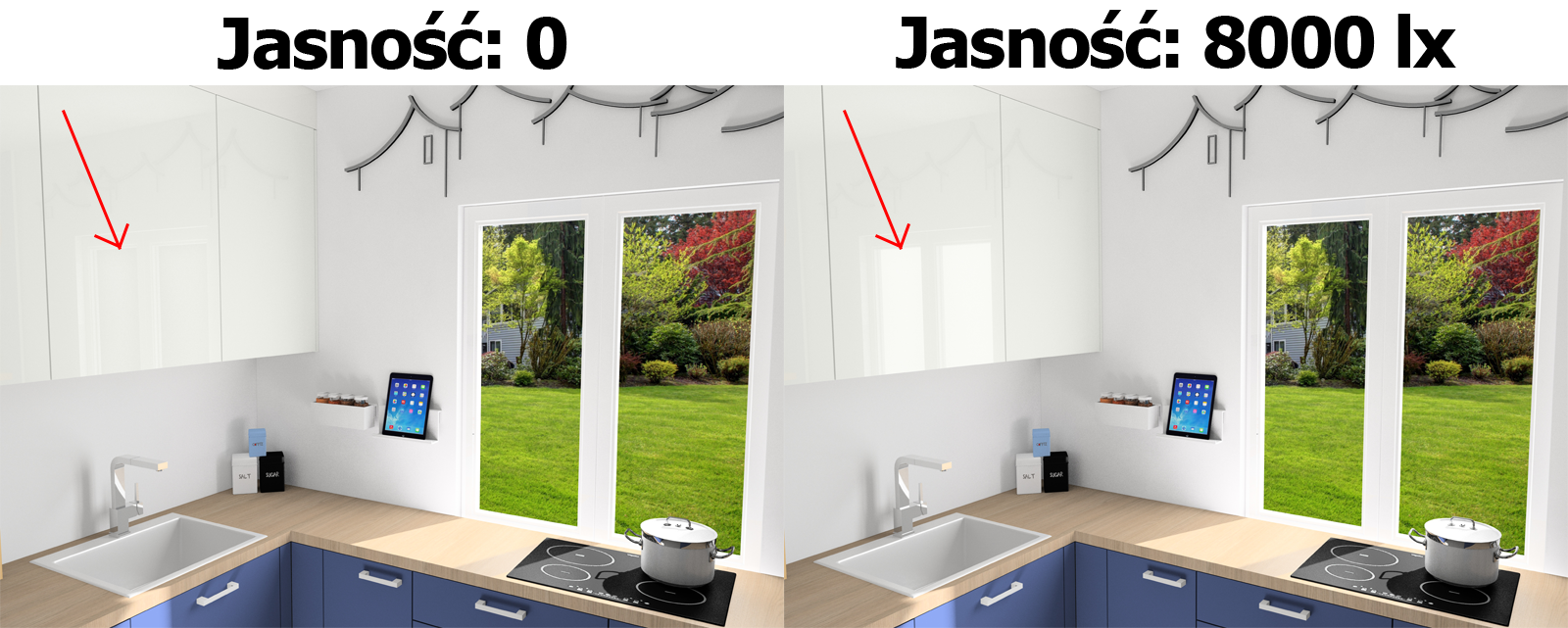
Włączanie światła (Radiosity)
Światło w KD Max-ie można włączyć na dwa sposoby:
– ikonka żarówki na dużym pasku narzędzi (Włącz światła)
– ikonka żarówki na małym pasku narzędzi (Radiosity)
Obie funkcje służą do przeliczenia światła w scenie, jednak istnieje między nimi kluczowa różnica. Funkcja Radiosity oferuje możliwość szczegółowej edycji i dostosowania parametrów przeliczania światła. Z kolei opcja oznaczona symbolem dużej żarówki (Włącz światła) działa na bazie predefiniowanych, stałych parametrów.
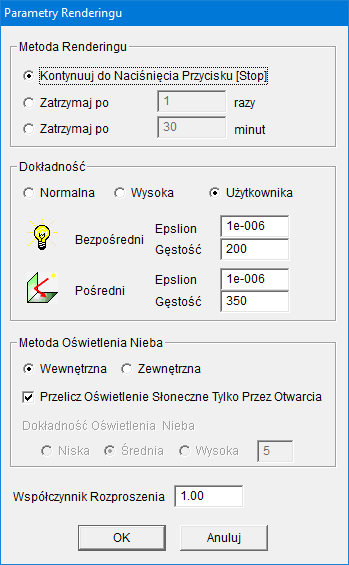
Metoda Renderingu
Kontynuuj do Naciśnięcia Przycisku [Stop] – program będzie przeliczał światło aż do momentu przyciśnięcia czerwonego przycisku Stop po lewej na dole:

Zatrzymaj po – program zatrzyma przeliczanie światła po określonej ilości powtórzeń lub czasie w minutach. Można zatrzymać wcześniej przeliczanie przyciskiem Stop.
Dokładność
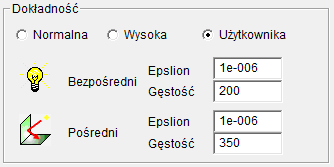
Parametr ten wpływa na dokładność przeliczania światła; może docierać ono do mniejszych zakamarków w scenie, powodując, że światło i cieniowanie jest dokładniejsze i bardziej szczegółowe.
Bezpośredni to parametry dokładności dla światła bezpośrednio wygenerowanego przez źródło światła, a Pośredni to dokładności dla światła odbitego od powierzchni.
Normalna oraz Wysoka to predefiniowane ustawienia dla parametrów Epsilon i Gęstość. Im niższe wartości Epsilon i Gęstości, tym większa dokładność światła.
Normalna – niezalecane, przy tym ustawieniu światło nie jest dokładne i będzie kiepsko wyglądało na wizualizacji. Można wykorzystać w przypadku bardzo słabego procesora głównie do szybkiego sprawdzenia ogólnego oświetlenia sceny.
Wysoka – zalecane; jak nazwa wskazuje, jest to wysoka dokładność przeliczania światła i zapewni ona szczegółowe oświetlenie i cieniowanie. Przede wszystkim zalecane przy renderowaniu silnikiem Raytrace.
Parametry dużej żarówki (Włącz światła) jakością są gdzieś pomiędzy dokładnością Normalną a Wysoką.
Ustawienia Dokładności przeliczania mają głównie znaczenie w przypadku silnika Raytrace, jeżeli wykonujesz wizualizacje tylko silnikiem Photon, to wystarczy korzystać z dużej żarówki i nie przejmować się parametrami, aczkolwiek jeżeli masz mocny komputer to zawsze możesz stosować Wysoką dokładność, wydłuży to konieczność przeliczania światła może o jedną minutę. Poniżej porównanie renderów uprzednio przeliczając światło dużą żarówką oraz poprzez Radiosity na ustawieniu Wysoka dokładność:
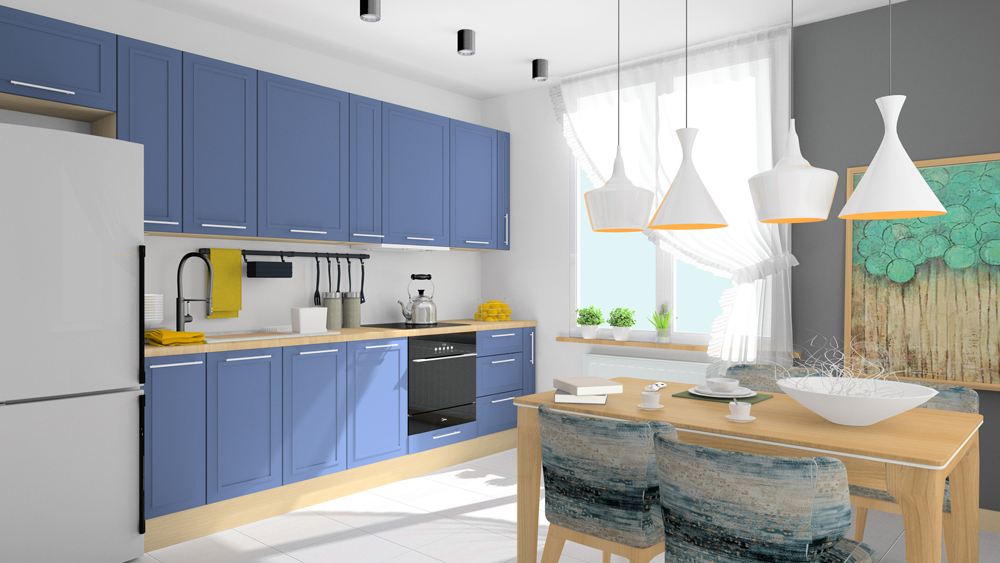
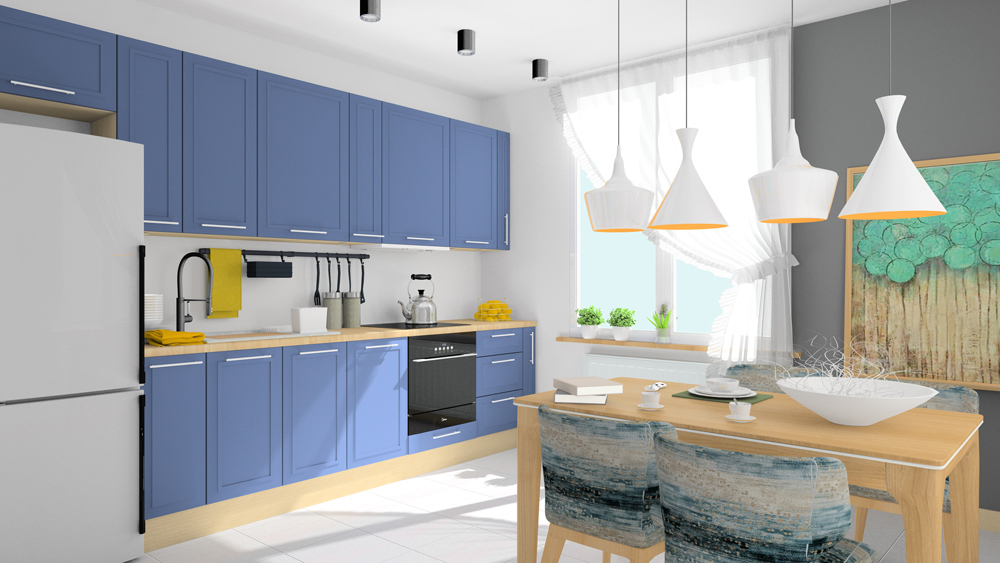
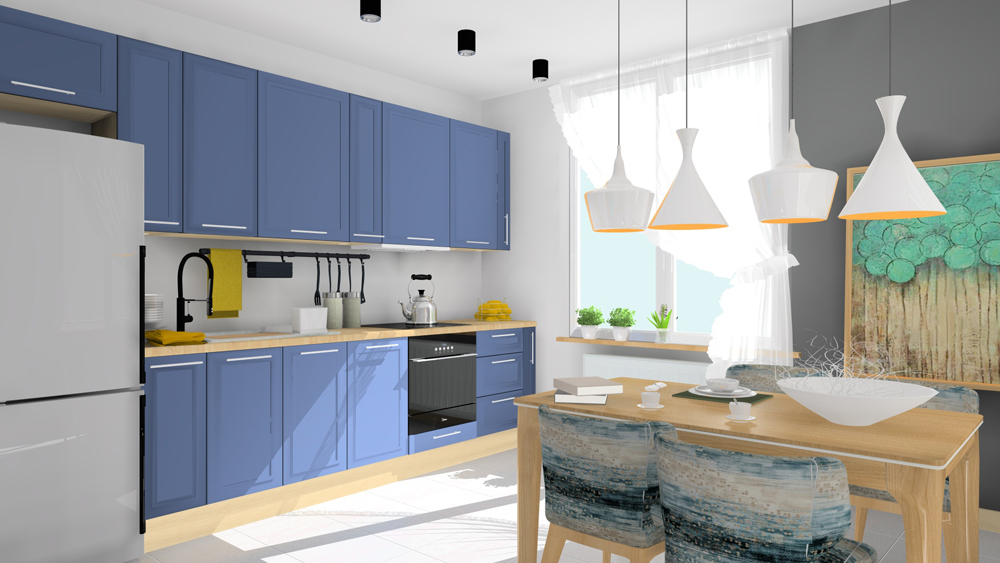
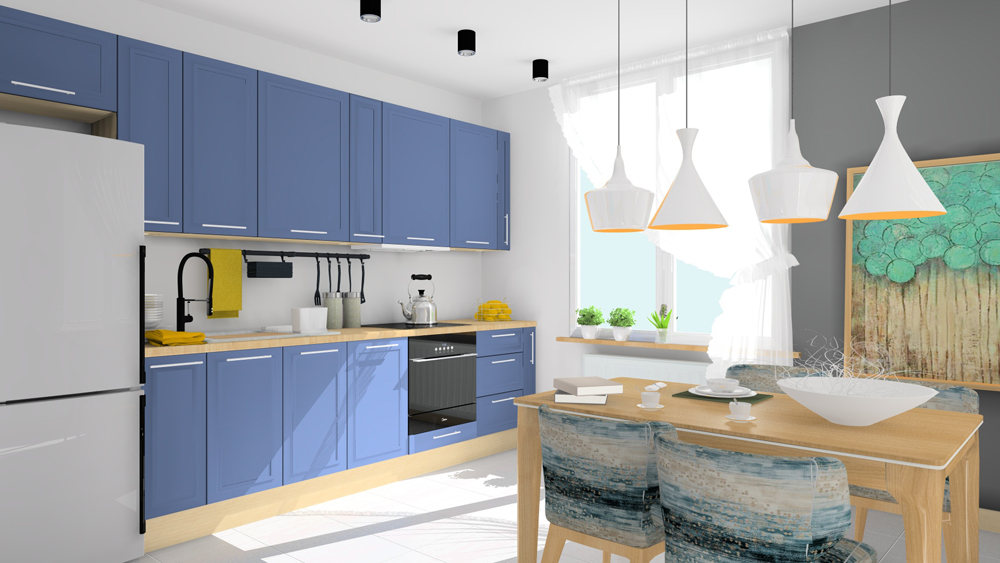
Jeżeli chciałbyś osiągnąć jeszcze dokładniejsze oświetlenie w scenie to można ręcznie dostosować parametry Radiosity. Im mniejsza wartość parametru Gęstość tym bardziej szczegółowe jest wiatło/cieniowanie w scenie. Najlepiej najpierw wybrać dokładność Wysoka, następnie przełączyć na Użytkownika i obniżyć wartości Gęstości na 40 i 50. Poniżej porównanie takich parametrów do Wysokiej dokładności:
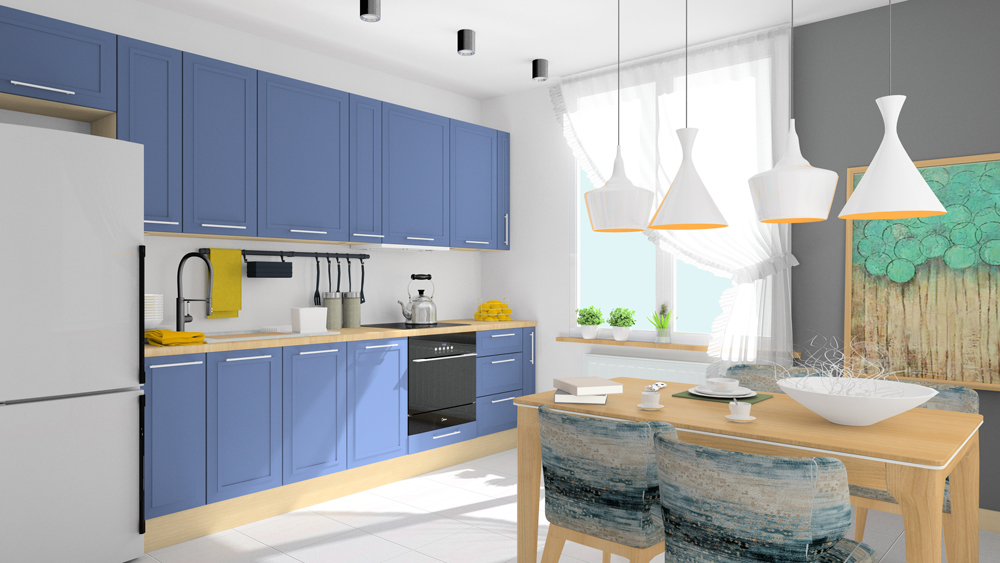
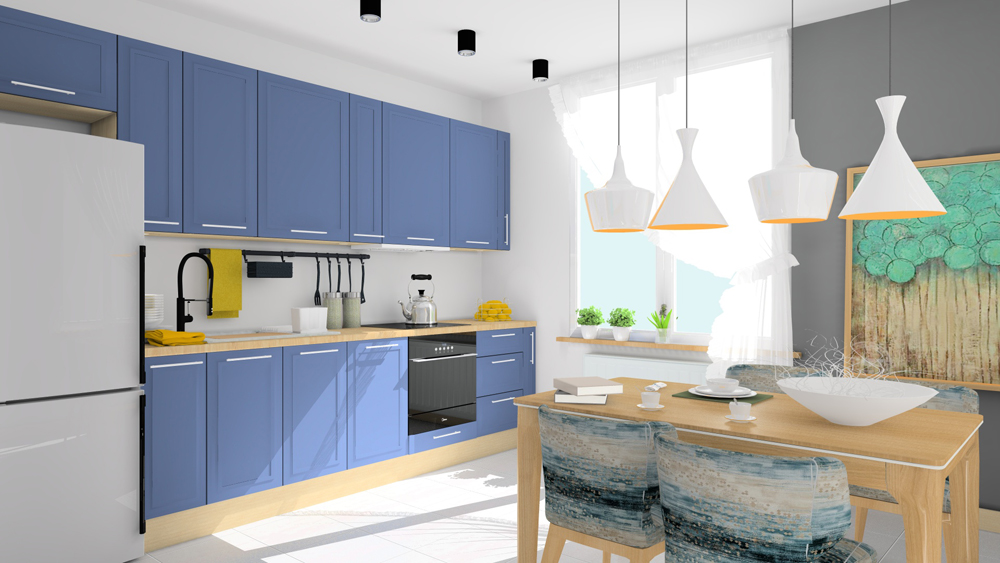
Im dokładniejsze parametry przeliczania tym dłużej będzie trzeba przeliczać światło na potrzeby wizualizacji, a obecność wielu źródeł światła w scenie może znacząco wydłużyć ten proces. Po włączeniu światła należy poczekać do momentu wygładzenia się na powierzchniach „ciemnych plam”, widocznych na poniższym zdjęciu, lub patrzeć na wartość „błędu” po lewej na dole, jak zejdzie poniżej 0.50 to można spokojnie zatrzymać. Dłuższe przeliczenie światła ma głównie znaczenie dla silnika Raytrace. Na poniższych zdjęciach można zauważyć, że pomimo krótkiego przeliczania światła i widocznych jeszcze plam przed renderem, silnik Photon daje prawie taki sam rezultat co w przypadku przeliczania światła przez 3 minuty.
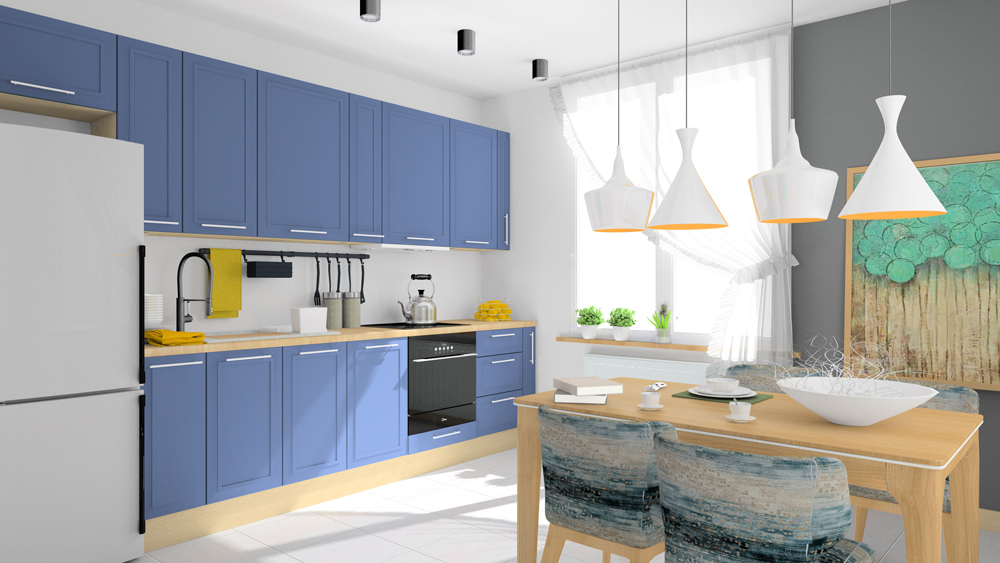
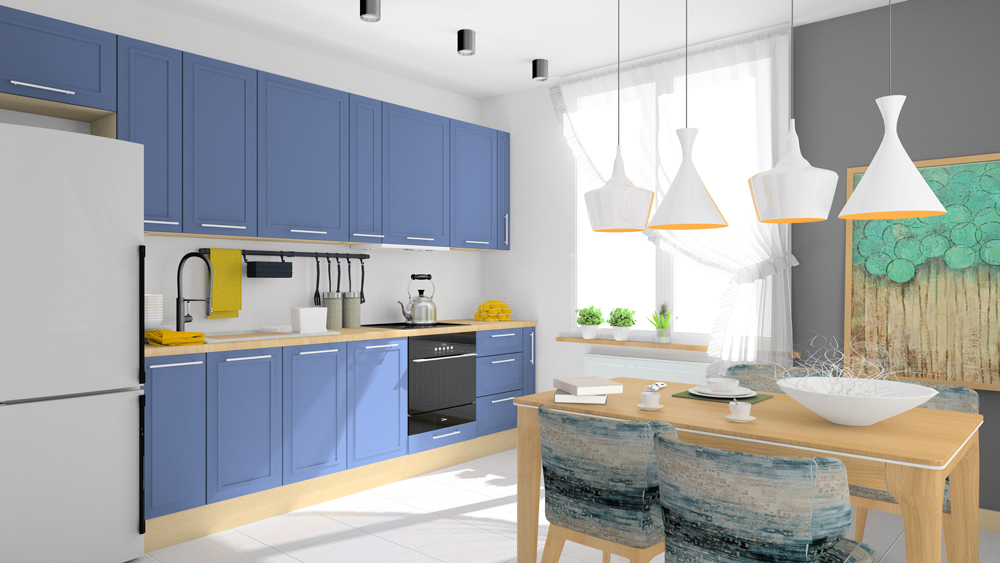
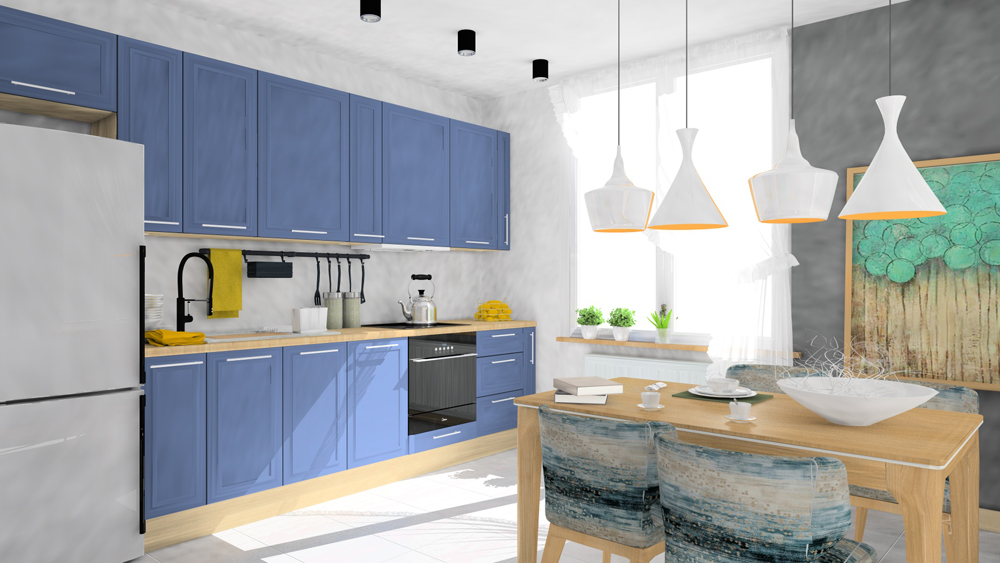
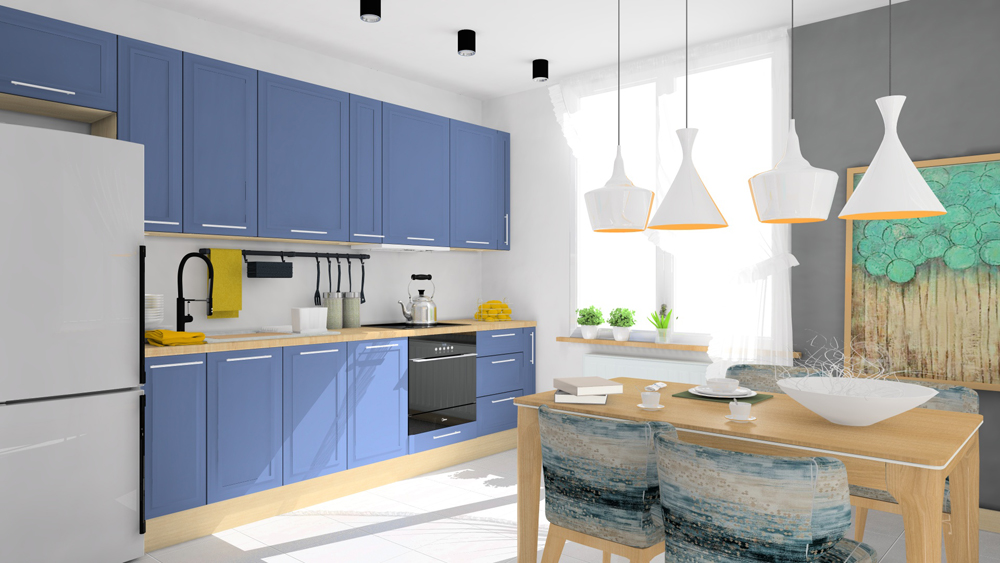
W przypadku większości scen oraz mocnego sprzętu przeliczanie światła będzie trwało od kilkudziesięciu sekund do paru minut.
Metoda Oświetlenia Nieba
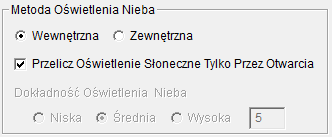
Określa, w jaki sposób światło ma zostać przeliczone, czy dla scen wewnętrznych, czy zewnętrznych. Pod KD Max-a interesuje nas tylko opcja Wewnętrzna.
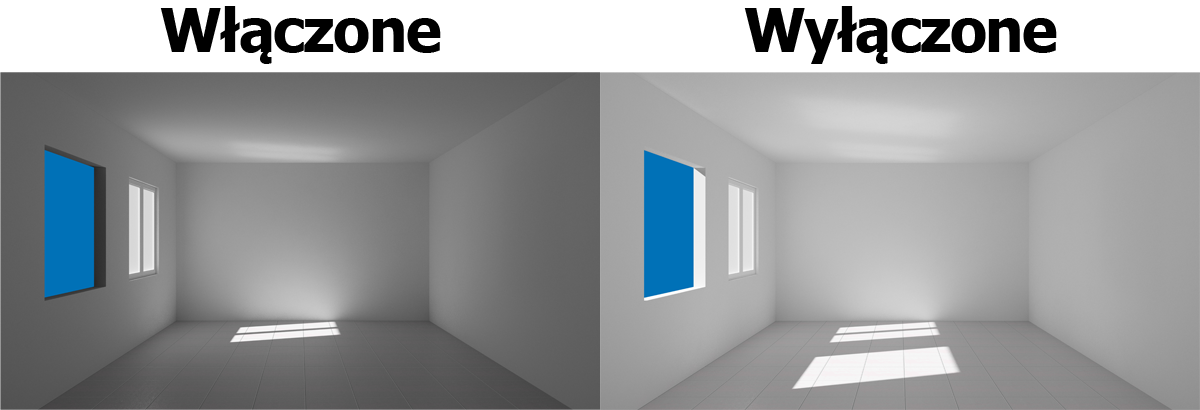
Przelicz oświetlenia słoneczne tylko przez otwarcia – tłumaczenie tego parametru nie jest najlepsze, zaznaczenie go spowoduje, że promienie słoneczne zostaną wygenerowanie tylko z powierzchni, na której jest nałożone oświetlenie słoneczne (np. okno), z kolei odznaczenie spowoduje, że promienie słoneczne będą wpadać do pomieszczenia również przez różnego rodzaju otwory ścienne:
Korekta światła
Funkcja korekty światła jest jedną z najważniejszych przy wykonywaniu wizualizacji. Za pomocą korekty światła korygujemy jasność obrazu, który widzimy i otrzymamy po renderze. Jej znaczenie jest tak duże, że dzięki niej moc źródeł światła w scenie nie jest aż tak kluczowa. Dla przykładu korekta światła umożliwia dostosowanie jasności dwóch identycznych scen z różnymi ustawieniami światła – gdy w jednej scenie światło jest ustawione na 10 W, a w drugiej na 500 W, korekta światła pozwoli doprowadzić do tego, by obie sceny prezentowały podobny poziom jasności. Dzięki temu nawet jeśli moc oświetlenia w scenie wydaje się nieodpowiednia lub niezgodna z rzeczywistością, odpowiednia korekta jasności może skutecznie rozwiązać większość problemów związanych z ogólną jasnością sceny.
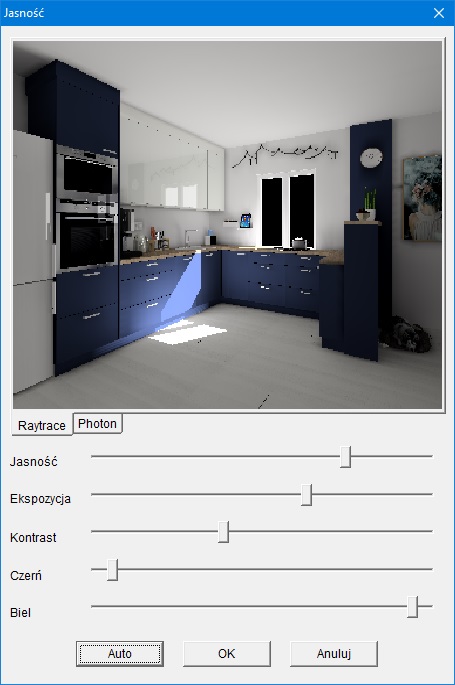
Wybór zakładki Raytrace/Photon – pozwala na przełączenie podglądu wizualizacji z silnika Raytrace lub Photon. Przełączenie się na Photona wymaga poczekania najpierw na przeliczenie się jednej iteracji. Jako że w przypadku większości scen oba silniki będą miały zbliżoną jasność, stąd można zaoszczędzić chwilę czasu i dopasować jasność na widoku Raytrace, nawet jeżeli korzystamy tylko z Photona.
Nazwy przy suwakach bezpośrednio opisują, za co one odpowiadają, a efekt ich działania można dynamicznie zobaczyć, przesuwając je, stąd też nie będziemy tutaj pokazywać zdjęć i opisywać każdego parametru.
Auto
Przycisk Auto – Automatyczne dostosowanie jasności sceny przez program na podstawie średniej jasności widocznego podglądu.
Zawsze przy znaczącej zmianie oświetlenia w scenie, jak na przykład dodanie nowego oświetlenia, dużej zmiany mocy światła, czy dodania promieni słonecznych zalecamy użyć przycisku Auto po przeliczeniu światła.
Przed uruchomieniem funkcji Auto korekty jasności zalecamy najpierw przesunąć się kamerą, tak aby widok obejmował tylko wnętrze pomieszczenia. Funkcja ta bierze średnią jasność obrazu, który widzi kamera, stąd też, jeżeli na przykład wyjdziemy daleko za pomieszczenie, tak że połowa obrazu będzie stanowić czarne tło sceny to funkcja Auto bardzo mocno rozjaśni całą scenę i pomieszczenie będzie prześwietlone.
Zalecane korekty parametrów
Po użyciu przycisku Auto zalecamy przesunąć suwak Czerń na samo lewo, co rozjaśni delikatnie najciemniejsze miejsca. Biel można pozostawić lub jeszcze delikatnie przesunąć w prawo.
Następnie dostosowujemy ogólną Jasność, najczęściej będziemy chcieli rozjaśnić scenę, także przesuwamy suwak w prawo, aż ogólna jasność będzie dla nas zadowalająca.
Po tej operacji najjaśniejsze fragmenty sceny, jak na przykład źródła światła czy promienie słoneczne mogą być za jasne/prześwietlone. Zamiast obniżać jasność całej sceny, wykorzystujemy parametr Ekspozycja przesuwając go w prawo, co obniży jasność tych najjaśniejszych obszarów obrazu.
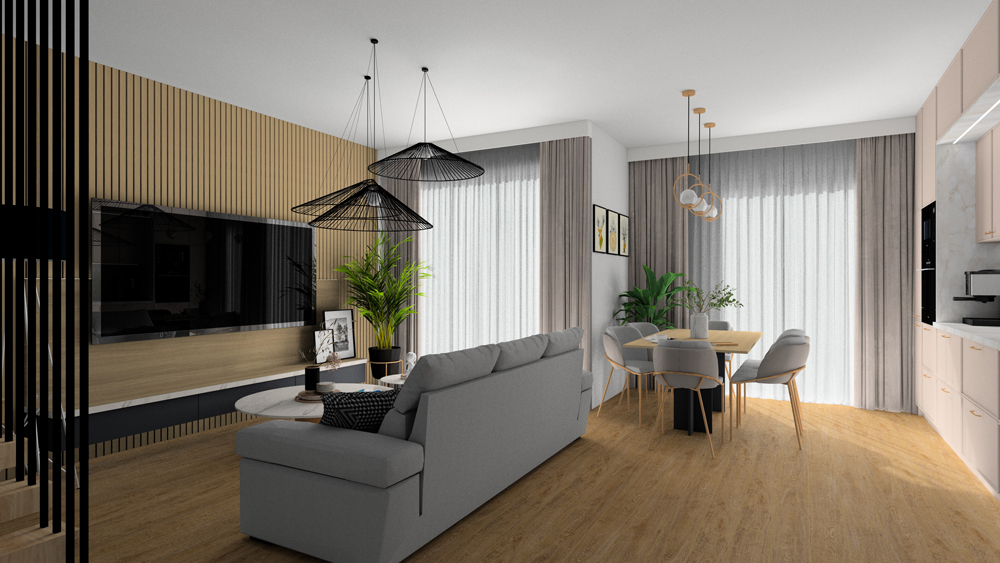
Poniżej porównanie wizualizacji po użyciu przycisku Auto z wizualizacją po zmianie następnie parametrów Czerń, Biel i Jasność według wcześniejszego opisu:
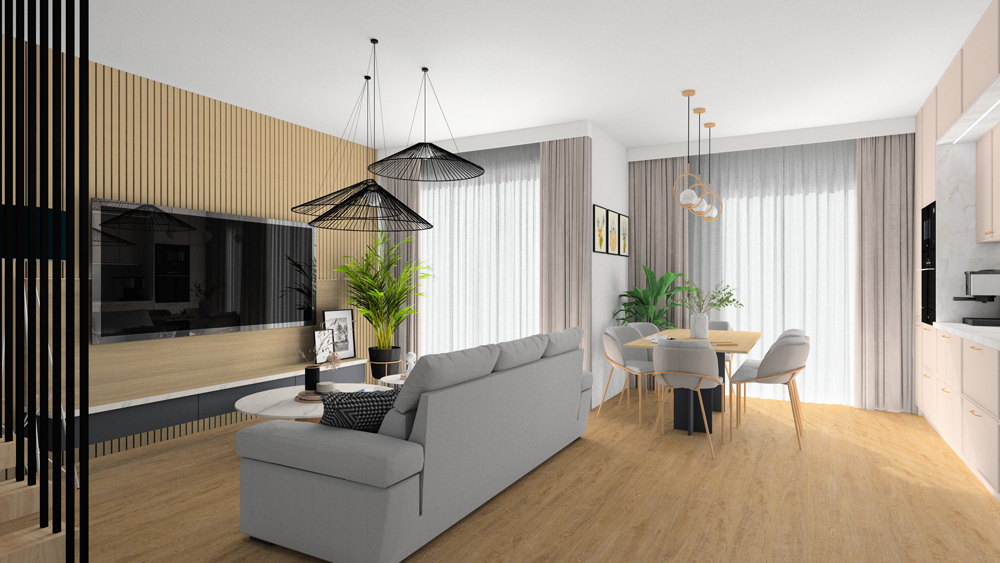
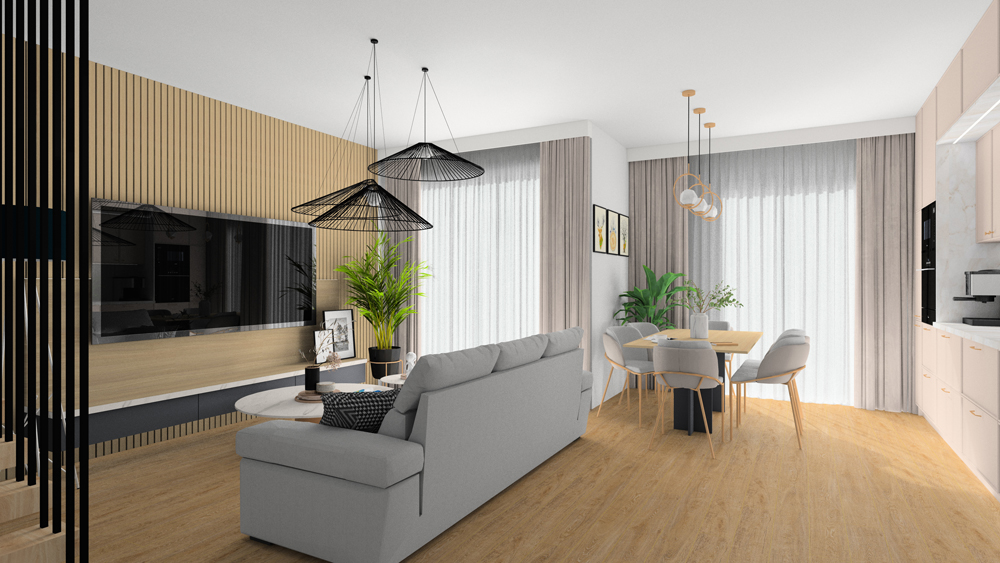
Poniżej porównanie dodając jeszcze korektę Ekspozycji:
Jeżeli preferujesz jednak bardziej stonowaną jasność oraz nasycenie kolorów na wizualizacji, to można znacząco przesunąć w prawo parametr Kontrast (w połowie suwaka lub dalej), jednocześnie obniżając trochę Jasność. Poniżej przykładowy efekt:
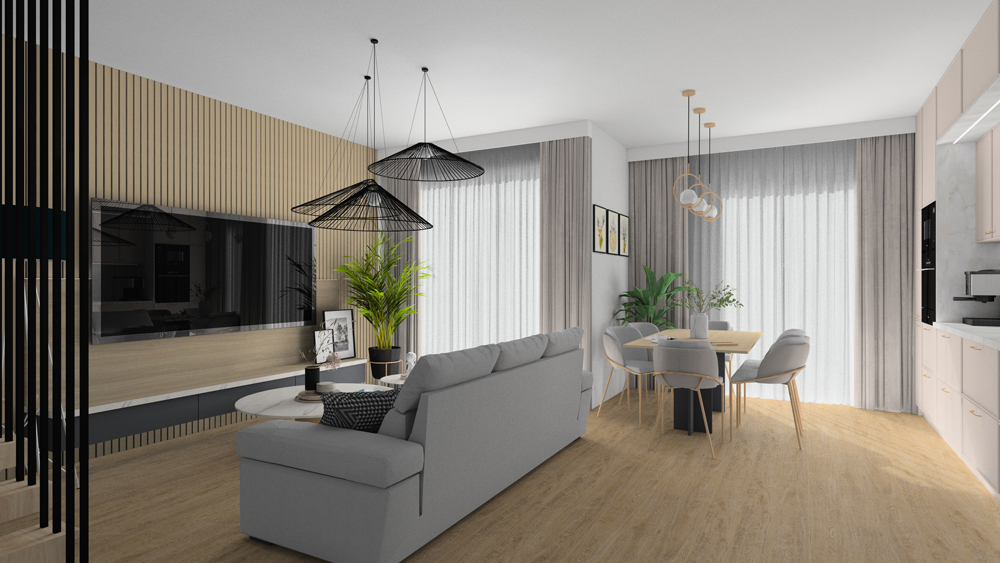
Jak widać korekta światła jest niezbędnym elementem wykonywania wizualizacji.
Renderowanie
Render -> Zapisz obraz
Zalecamy zapisywanie wizualizacji za pomocą funkcji Render -> Zapisz obraz. Zawiera ona więcej parametrów oraz pozwala wybrać lokalizację zapisu przed rozpoczęciem renderowania co w przypadku silnika Photon przydaje się, gdy ustawiamy bardzo dużą lub nielimitowaną ilość iteracji, pozwala to przerwać renderowanie w dowolnym momencie, a ostatni stan wizualizacji zostanie zapisany.
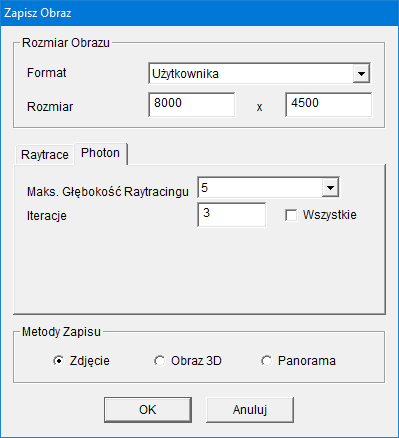
Rozmiar Obrazu
Pozwala ustawić rozmiar wynikowy wizualizacji.
Format zawiera listę predefiniowanych rozmiarów. Wybierając z listy Użytkownika, zostanie odblokowane pole Rozmiar co pozwoli na ręczne wpisanie rozmiaru wizualizacji w pikselach.
Raytrace/Photon
Pozwala wybrać silnik renderujący; Raytrace jest bardzo szybki, lecz mniej dokładny, głównie pod względem oświetlenia. Z kolei Photon jest silnikiem, który zapewnia bardzo realistyczne oświetlenie w scenie, lecz wymaga więcej czasu na wygenerowanie wizualizacji. Aby zakładka Photon była widoczna, światło w scenie musi być najpierw włączone.
Maks. Głębokość Raytracingu – Określa ile razy mają być wygenerowane odbicia w odbiciach. Na przykład gdybyśmy postawili dwa lustra naprzeciwko siebie, to ten parametr zdecyduje o tym, ile warstw odbić będzie widocznych w każdym z nich. Najlepiej obrazuje to poniższe zdjęcie, na którym ustawiono 100% odbicia na każdej ścianie oraz różne wartości głębokości raytracingu:
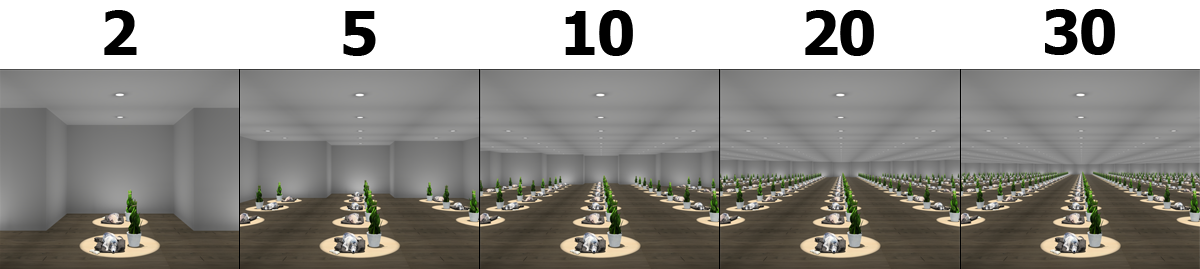
Głębokość raytracingu ma duży wpływ na szybkość renderowania. Dla większości scen, ustawienie wartości głębokości na około 5 jest zazwyczaj wystarczające. Wyższych wartości należy używać jeżeli wyraźnie widać, że brakuje widocznych odbić w odbiciach. Głębokość raytracingu ma również znaczenie przy renderowaniu przezroczystych powierzchni. Często może się zdarzyć, że przezroczyste kieliszki wychodzą czarne, w tedy też zwiększenie tej wartości poprawi ich wygląd, ale może znacząco wydłużyć renderowanie, jeżeli mamy dużo takich obiektów w scenie.
Raytrace
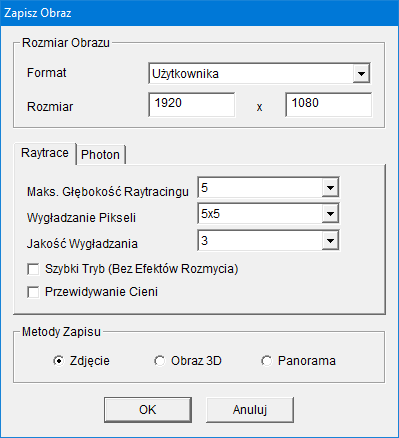
Rozmiar obrazu (rozdzielczość) – Silnik Raytrace jest znacznie szybszy i wykonuje tylko jedną iterację. Spokojnie można trzymać się rozdzielczości Full HD, czyli 1920x1080p w szczególności, jeżeli wizualizacja będzie udostępniana przez internet. Jeżeli masz nowszy i mocniejszy sprzęt to możesz użyć wyższej rozdzielczości jak na przykład 2560x1440p lub 4k, czyli 3840x2160p. Wyższa rozdzielczość nie poprawi jakości wizualizacji pod względem na przykład oświetlenia, będzie miała wpływ tylko na szczegółowość po powiększeniu obrazu. Także, jeżeli zależy Ci na lepszej ogólnej jakości wizualizacji, to lepiej skorzystać z Photon-a, zamiast Raytrace-a z dużą rozdzielczością.
Wygładzenie Pikseli – Intensywność wygładzenia ostrych krawędzi na wizualizacji. Poniżej porównanie kilku wartości wygładzenia dla renderu w rozdzielczości 1920x1080p:
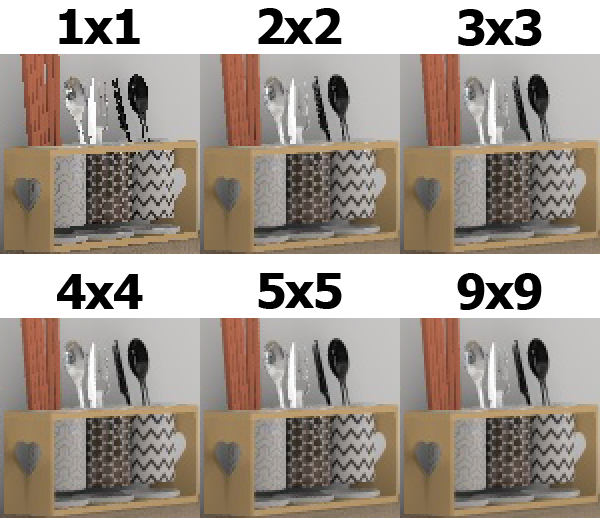
Jak widać na powyższym przykładzie, powyżej wartości 5×5 różnica w dokładności wygładzenie jest ledwo zauważalna. W przypadku jeszcze wyższej rozdzielczości renderowania wartość wygładzenia może być ustawiona nawet na niższą wartość.
Jakość wygładzenia – jakość efektu wygładzenia, zalecamy zawsze ustawić na 3. Różnica w wyglądzie i prędkości renderowania jest nieznacząca.
Szyki tryb (Bez efektów rozmycia) – duży wpływ na szybkość renderowana ma ustawiony parametr chropowatości na powierzchniach. Zaznaczenie opcji Szybki tryb ignoruje parametr chropowatości i traktuje każdą powierzchnię jako gładką znacząco przyspieszając renderowanie. Zaznaczanie tej opcji jest niezalecane dla docelowej wizualizacji, ponieważ powierzchnie matowe mogą wyjść w połysku. Można jej używać na potrzeby szybkiego podglądu renderu.
Przewidywanie cieni – włączenie tej opcji może przyspieszyć renderowanie silnikiem Raytrace, aczkolwiek może spowodować, że niektóre cienie nie będą widoczne. Raytrace jest na tyle szybki, że najlepiej nie włączać tej opcji, zalecamy używać tylko w przypadku bardzo słabego procesora w komputerze.
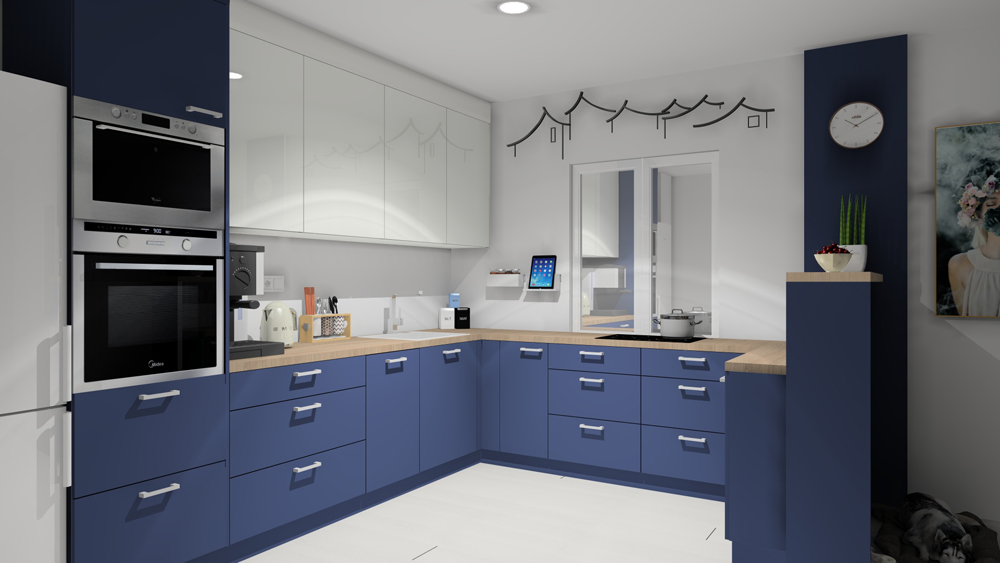
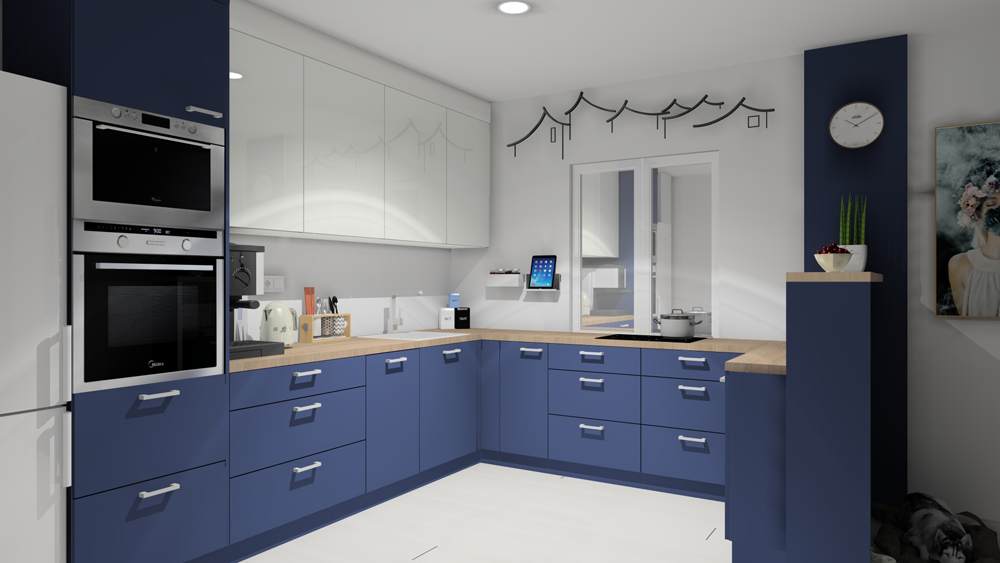
Photon
W przypadku silnika Photon można przyjąć dwa sposoby ustawiania rozdzielczości oraz ilości iteracji:
1. Niska rozdzielczość jak na przykład 1920x1080p oraz duża ilość iteracji, ok. 50,
2. Bardzo duża rozdzielczość, na przykład 8000x4500p oraz bardzo mała ilość iteracji, między 2-5
Drugi sposób pozwala osiągnąć trochę lepszą jakość wizualizacji w tym samym czasie w porównaniu do pierwszego sposobu. Poniżej porównanie wizualizacji zrobionej na 8000x4500p na 3 iteracjach oraz 1920x1080p wykonanej w takim samym czasie, co dało nam 39 iteracji.
Najpierw oba obrazy przeskalowane do takiej samej wielkości:
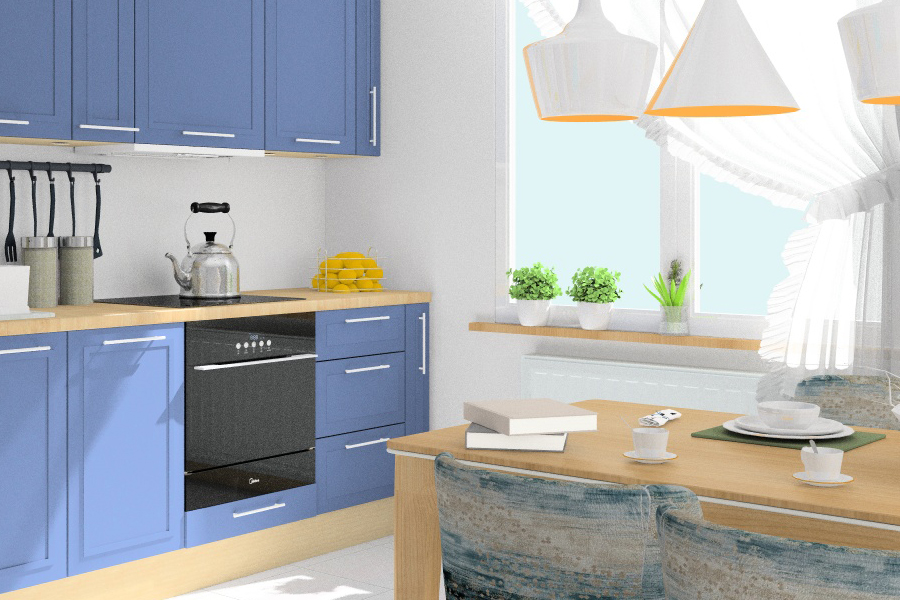
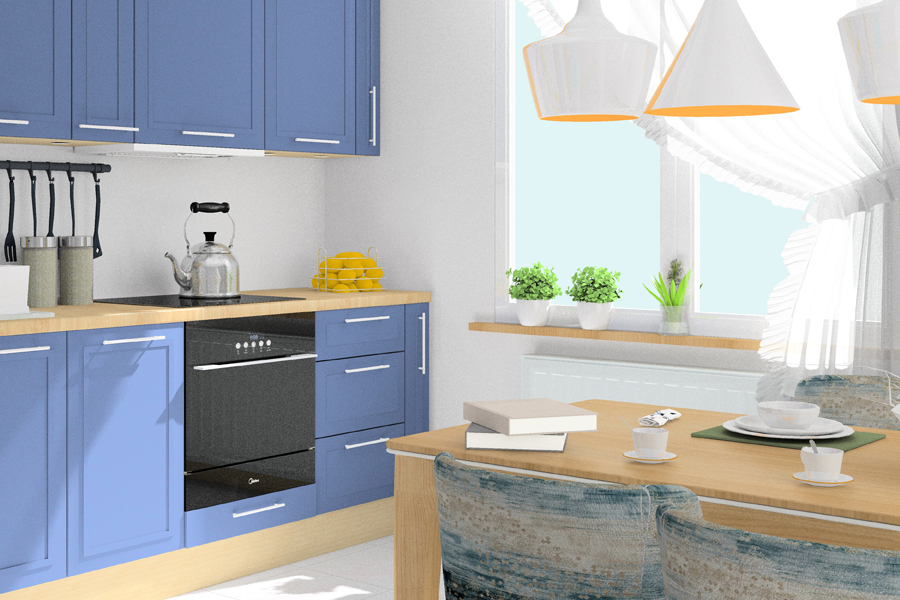
Widać lekko mniejszy poziom ziarnistości w przypadku renderu w dużej rozdzielczości.
Poniżej z kolei 3-krotne przybliżenie na ten sam obszar wizualizacji:


Po powiększeniu widać znaczącą różnicę w dokładności obrazu. Wynika z tego, że metoda druga, czyli render w dużej rozdzielczości oraz małej ilości iteracji zapewni lepsze efekty szczególnie w przypadku otwierania wizualizacji na większym ekranie.
Minusy drugiej metody:
– plik wynikowy wizualizacji będzie zajmował więcej miejsca na dysku, co może sprawić problem przy próbie wysłania większej ilości wizualizacji na przykład przez maila,
– silnik Photon tworzy tymczasowy plik .buf podczas renderowania. Znajduje się on w tym samym miejscu co wizualizacja i nosi taką samą nazwę. Jest on niezbędny dla funkcji Render->Kontynuacja przeliczania, aby można było przeliczyć dodatkowe iteracje danej wizualizacji. Przy takiej dużej rozdzielczości plik .buf może zajmować nawet kilka gigabajtów na dysku, co w przypadku większej ilości wizualizacji może szybko zapełnić przestrzeń na dysku. Dlatego należy pamiętać o regularnym usuwaniu plików .buf dla zakończonych wizualizacji.
Metoda Zapisu
Zdjęcie – jest to zwykła wizualizacja.
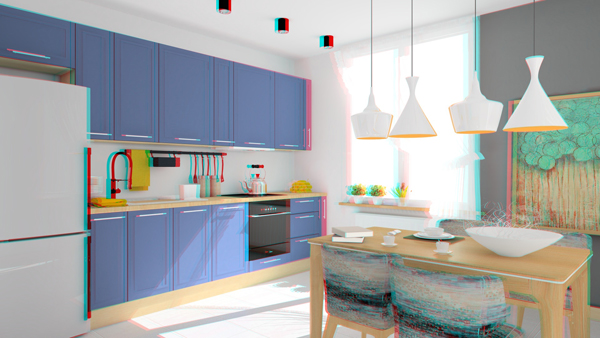
Obraz 3D – obraz zapisany jako Anaglif, dający złudzenie trójwymiaru podczas oglądania za pomocą specjalnych, najczęściej czerwono-cyjanowych (turkusowych), okularów.
Panorama – służy do tworzenia wizualizacji panoramicznych, co wymaga ustawienia kamery w centralnym punkcie pomieszczenia, aby uzyskać pełny i spójny widok. Po wygenerowaniu taką panoramę można wygodnie przeglądać lokalnie na komputerze przy użyciu programu 3D Pano, która instaluje się wraz z KDMax-em:
Lub jeżeli masz wykupiony u nas dostęp do serwera na panoramy, to można ją wgrać na swoje konto i udostępnić przez internet sam link do takiej panoramy, który z kolei można otworzyć w dowolnej przeglądarce internetowej. Poniżej znajduje się link do przykładowej panoramy zapisanej na serwerze:


